

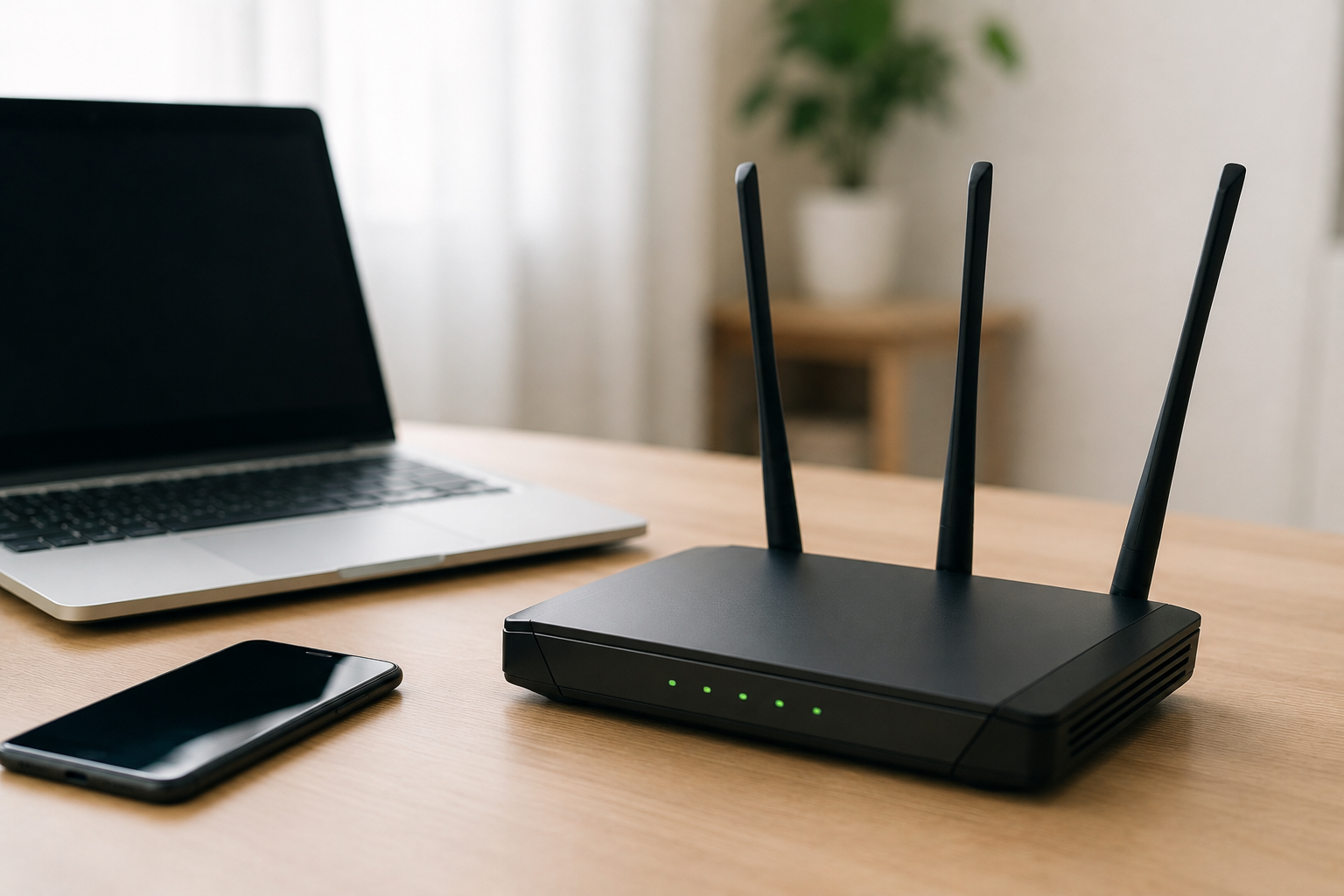
تا حالا شده اینترنت شما روی کاغذ سرعت بالایی داشته باشد، اما وقتی با لپتاپ یا گوشی به Wi-Fi وصل میشوید، صفحات دیر باز شوند، ویدئوها مدام بافر کنند یا دانلودها بسیار کندتر از چیزی باشند که انتظار دارید؟
در بسیاری از این مواقع، مشکل لزوماً از سرویس اینترنت شما نیست.
فاصله از روتر، موانع فیزیکی، تداخل امواج، تعداد دستگاههای متصل، برنامههای پسزمینه و حتی خود دستگاهی که به Wi-Fi وصل شده است میتوانند روی تجربه اینترنت تأثیر بگذارند. مایکروسافت نیز در راهنمای عیبیابی Wi-Fi به نقش قدرت سیگنال، موقعیت دستگاه، برنامههای پسزمینه و عملکرد روتر اشاره میکند.
در این مقاله از ITJOO بررسی میکنیم چرا Wi-Fi کند میشود و برای هر مشکل چه کاری میتوان انجام داد.
اول یک نکته مهم: اینترنت کند است یا Wi-Fi؟
قبل از اینکه سراغ تنظیمات روتر بروید، باید مشخص کنید مشکل دقیقاً کجاست.
فرض کنید سرویس اینترنت شما سرعت بالایی دارد، اما لپتاپ از طریق Wi-Fi با سرعت بسیار پایینتری کار میکند.
در این حالت ممکن است مشکل از شبکه بیسیم بین لپتاپ و روتر باشد، نه سرویس اینترنت.
بهترین روش برای تشخیص این موضوع، مقایسه است.
یک آزمایش ساده انجام دهید:
- سرعت اینترنت را با همان دستگاهی که مشکل دارد تست کنید.
- همین تست را در فاصله نزدیکتر از روتر انجام دهید.
- یک دستگاه دیگر را به همان Wi-Fi متصل کنید.
- اگر امکانش وجود دارد، یک دستگاه را با کابل Ethernet به روتر وصل کنید.
- نتایج را با هم مقایسه کنید.
اگر اتصال کابلی خوب باشد اما Wi-Fi ضعیف باشد، احتمال اینکه مشکل در بخش بیسیم شبکه باشد بیشتر است. مایکروسافت نیز برای عیبیابی پیشنهاد میکند عملکرد اتصال روی دستگاههای دیگر و در صورت امکان اتصال کابلی بررسی شود.
۹ دلیل اصلی کند شدن Wi-Fi
۱. روتر در جای نامناسبی قرار گرفته است
یکی از سادهترین و در عین حال نادیده گرفتهشدهترین دلایل ضعف Wi-Fi، محل قرارگیری روتر است.
اگر روتر را در گوشه خانه، داخل کمد یا پشت موانع متعدد قرار دهید، کیفیت سیگنال در بخشهایی از خانه میتواند کاهش پیدا کند.
دیوارها و موانع فیزیکی نیز میتوانند روی کیفیت اتصال بیسیم تأثیر بگذارند. مایکروسافت توصیه میکند برای بهبود اتصال، دستگاه را به نقطه دسترسی نزدیکتر کنید و موانع فیزیکی بین دستگاه و روتر را کاهش دهید.
جای مناسب روتر کجاست؟
بهتر است روتر:
- در محل نسبتاً مرکزی خانه قرار بگیرد.
- پشت وسایل بزرگ مخفی نباشد.
- داخل کمد قرار نگیرد.
- تا حد امکان در ارتفاع مناسب قرار داشته باشد.
- در محیطی با موانع کمتر نسبت به دستگاههای مورد استفاده باشد.
گاهی جابهجایی چند متر روتر میتواند بیشتر از خرید یک روتر جدید به بهبود پوشش کمک کند.
۲. فاصله شما از روتر زیاد است
هرچه از منبع سیگنال دورتر شوید، شرایط اتصال میتواند ضعیفتر شود.
ممکن است در اتاقی نزدیک روتر سرعت کاملاً مناسب باشد، اما در اتاقی دورتر سرعت افت کند یا اتصال ناپایدار شود.
این موضوع به ساختار ساختمان، دیوارها، طبقات و محل قرارگیری روتر نیز وابسته است.
یک تست ساده
لپتاپ یا گوشی خود را:
یک بار کنار روتر
و
یک بار در محل همیشگی استفاده
قرار دهید و سرعت و کیفیت اتصال را مقایسه کنید.
اگر نزدیک روتر عملکرد بسیار بهتر است، احتمالاً مشکل اصلی به پوشش Wi-Fi مربوط میشود.
۳. شبکه Wi-Fi با شبکههای اطراف تداخل دارد
در محیطهای شلوغ، مخصوصاً آپارتمانها و ساختمانهای پرتراکم، ممکن است تعداد زیادی شبکه بیسیم در اطراف شما فعال باشند.
این وضعیت میتواند شرایط رادیویی را پیچیدهتر کند و در بعضی سناریوها روی عملکرد شبکه تأثیر بگذارد.
مایکروسافت نیز تداخل ناشی از دستگاهها و فرکانسهای مشابه را یکی از عوامل مؤثر بر عملکرد شبکههای بیسیم معرفی میکند.
چه کاری انجام دهیم؟
اگر روتر شما امکان انتخاب کانال بیسیم را دارد، میتوان کانال مناسبتری را آزمایش کرد.
اما بهتر است قبل از تغییر تنظیمات، عملکرد فعلی را اندازهگیری کنید تا بعد از تغییر بتوانید نتیجه را مقایسه کنید.
۴. به باند نامناسب Wi-Fi متصل شدهاید
روترهای جدید ممکن است از چند باند فرکانسی پشتیبانی کنند.
در شبکههای مصرفی، باندهای 2.4GHz، 5GHz و در تجهیزات سازگار 6GHz مورد استفاده قرار میگیرند.
هر باند مزایا و محدودیتهای خودش را دارد.
بهصورت کلی:
| باند | ویژگی کلی | مناسبتر برای |
|---|---|---|
| 2.4GHz | پوشش بیشتر و عبور بهتر از موانع | فاصله بیشتر |
| 5GHz | معمولاً مناسبتر برای سرعت بالاتر در فاصله مناسب | استریم، دانلود و استفاده نزدیکتر |
| 6GHz | باند جدیدتر در تجهیزات سازگار | دستگاههای جدید و شبکههای سازگار |
بنابراین همیشه نباید تصور کنید یک باند برای تمام شرایط بهترین گزینه است.
اگر دستگاه شما از روتر فاصله زیادی دارد، ممکن است شرایط باند 2.4GHz مناسبتر باشد؛ در مقابل، در فاصله نزدیکتر و با تجهیزات سازگار، باندهای بالاتر میتوانند انتخاب بهتری باشند.
۵. تعداد زیادی دستگاه همزمان به شبکه متصل هستند
در خانههای امروزی ممکن است دهها دستگاه به شبکه متصل باشند:
- موبایلها
- لپتاپها
- تلویزیون هوشمند
- کنسول بازی
- دوربینهای امنیتی
- پرینتر
- تبلت
- تجهیزات خانه هوشمند
اما تعداد دستگاهها بهتنهایی همه چیز را مشخص نمیکند.
مهمتر از تعداد، نوع فعالیت آنها است.
مثلاً تلویزیونی که در حال پخش ویدئوی آنلاین است یا کامپیوتری که فایل حجیم دانلود میکند، میتواند مصرف شبکه بسیار بیشتری نسبت به یک دستگاهی داشته باشد که فقط متصل است.
راهکار
اگر Wi-Fi ناگهان کند شده است، دستگاههای متصل را بررسی کنید و ببینید آیا دستگاهی در حال:
- دانلود سنگین
- آپلود فایل
- پخش ویدئو
- پشتیبانگیری ابری
- بهروزرسانی نرمافزار
است یا خیر.
۶. یک برنامه در پسزمینه پهنای باند را مصرف میکند
گاهی مشکل از خود Wi-Fi نیست؛ یک برنامه روی کامپیوتر در حال استفاده از اینترنت است.
مثلاً:
- سرویسهای Cloud
- نرمافزارهای دانلود
- بازیها
- Windows Update
- نرمافزارهای پشتیبانگیری
- مرورگر با تبهای فعال
میتوانند بخشی از پهنای باند را مصرف کنند.
مایکروسافت نیز در عیبیابی اتصال کند پیشنهاد میکند برنامههای پسزمینه و پردازشهایی که پهنای باند زیادی مصرف میکنند بررسی شوند.
در ویندوز چه کنیم؟
کلیدهای زیر را فشار دهید:
Ctrl + Shift + Esc
تا Task Manager باز شود.
سپس مصرف منابع و فعالیت برنامهها را بررسی کنید.
اگر برنامهای بدون دلیل مقدار زیادی از شبکه استفاده میکند، ابتدا علت فعالیت آن را مشخص کنید.
۷. مشکل از خود روتر است
گاهی همه چیز را بررسی میکنید و متوجه میشوید مشکل روی چند دستگاه مختلف وجود دارد.
در این حالت احتمال دارد خود روتر یا تنظیمات آن مشکل داشته باشد.
یک آزمایش مهم
یک دستگاه دیگر را به همان Wi-Fi وصل کنید.
اگر:
دستگاه اول کند است → دستگاه دوم خوب است
احتمال دارد مشکل مربوط به دستگاه اول باشد.
اما اگر:
هر دو دستگاه کند هستند
باید روتر، محیط بیسیم و سرویس اینترنت را جدیتر بررسی کنید.
مایکروسافت نیز پیشنهاد میکند برای تشخیص مشکل، عملکرد Wi-Fi روی دستگاه دیگری آزمایش شود.
۸. مشکل از سرویس اینترنت است، نه Wi-Fi
گاهی Wi-Fi کاملاً سالم است اما خود اینترنت مشکل دارد.
مثلاً ممکن است:
- سرویسدهنده دچار اختلال باشد.
- سرعت سرویس کاهش یافته باشد.
- مشکل موقتی در شبکه ISP ایجاد شده باشد.
- اتصال ورودی به روتر دچار مشکل شده باشد.
در چنین شرایطی ممکن است حتی اگر کنار روتر بنشینید، سرعت اینترنت همچنان پایین باشد.
چطور تشخیص دهیم؟
اگر امکانش وجود دارد، دستگاه را با کابل شبکه به روتر متصل کنید.
اگر اتصال کابلی نیز مشکل دارد، احتمال اینکه مشکل صرفاً Wi-Fi باشد کمتر میشود. مایکروسافت نیز استفاده از Ethernet برای تفکیک مشکل Wi-Fi از اتصال اینترنت را بهعنوان یکی از مراحل عیبیابی پیشنهاد میکند.
۹. سرعت Wi-Fi را با سرعت اینترنت اشتباه گرفتهاید
این یکی از رایجترین سوءتفاهمهاست.
فرض کنید سرویس اینترنت شما 300Mbps است.
این عدد به معنی آن نیست که تمام دستگاههای شما در هر شرایطی دقیقاً 300Mbps دریافت میکنند.
سرعت واقعی میتواند تحت تأثیر عوامل مختلفی قرار بگیرد، از جمله:
- کیفیت سیگنال
- فاصله
- موانع
- باند فرکانسی
- قابلیت دستگاه
- شرایط محیط رادیویی
- تعداد دستگاهها
- وضعیت روتر
بنابراین عدد نوشتهشده روی بسته اینترنت یا مشخصات روتر را نباید با سرعت واقعی قابل استفاده یکی دانست.
چطور بفهمیم مشکل دقیقاً از کجاست؟
به جای اینکه تنظیمات را یکییکی بدون برنامه تغییر دهید، بهتر است یک آزمایش ساده انجام دهید.
مرحله اول: تست نزدیک روتر
سرعت اینترنت را در فاصله نزدیک از روتر اندازه بگیرید.
مرحله دوم: تست در محل همیشگی
به همان اتاق یا میز همیشگی بروید و دوباره تست کنید.
مرحله سوم: تست با دستگاه دیگر
یک گوشی یا لپتاپ دیگر را به همان شبکه وصل کنید.
مرحله چهارم: تست کابلی
اگر امکانش وجود دارد، با کابل Ethernet تست کنید.
نتیجهگیری
| نتیجه آزمایش | احتمال بیشتر |
|---|---|
| کنار روتر خوب، اتاق دور کند | پوشش یا موانع |
| همه دستگاهها کند | روتر یا اینترنت |
| فقط یک دستگاه کند | مشکل دستگاه یا تنظیمات آن |
| Wi-Fi کند، Ethernet خوب | مشکل شبکه بیسیم |
| Wi-Fi و Ethernet هر دو کند | احتمال مشکل اینترنت یا روتر |
| فقط در ساعات خاص کند | ازدحام یا مصرف بالا |
این روش بسیار بهتر از این است که بدون تشخیص، فوراً روتر را تعویض کنیم.
چطور سرعت Wi-Fi را بهتر کنیم؟
حالا که دلایل اصلی را شناختیم، میتوانیم سراغ راهکارهای عملی برویم.
۱. روتر را جابهجا کنید
اولین و کمهزینهترین راهکار است.
۲. دستگاه را به روتر نزدیکتر کنید
اگر در فاصله نزدیک سرعت بهتر است، مشکل احتمالاً مربوط به پوشش است.
۳. باند مناسب را انتخاب کنید
در صورت پشتیبانی دستگاه و روتر، 2.4GHz، 5GHz یا 6GHz را متناسب با شرایط انتخاب کنید.
۴. دستگاههای غیرضروری را بررسی کنید
مخصوصاً دستگاههایی که در حال دانلود یا آپلود سنگین هستند.
۵. برنامههای پرمصرف را پیدا کنید
در کامپیوتر مصرف شبکه برنامهها را بررسی کنید.
۶. روتر را یک بار Restart کنید
گاهی یک راهاندازی مجدد ساده میتواند مشکلات موقتی اتصال را برطرف کند. مایکروسافت نیز Restart کردن مودم و روتر را یکی از مراحل عمومی عیبیابی معرفی میکند.
۷. Firmware روتر را بررسی کنید
اگر مشکل ادامه دارد، نسخه Firmware روتر را بررسی کنید و در صورت وجود بهروزرسانی، دستورالعمل سازنده را دنبال کنید.
۸. قبل و بعد از تغییرات تست بگیرید
این نکته بسیار مهم است.
قبل از تغییر تنظیمات، سرعت را در چند نقطه اندازه بگیرید.
بعد از تغییر، همان تستها را تکرار کنید.
مایکروسافت نیز توصیه میکند قبل و بعد از تغییرات شبکه، تست سرعت انجام شود تا بتوان تأثیر تغییرات را مقایسه کرد.
آیا تغییر DNS سرعت Wi-Fi را بیشتر میکند؟
DNS و Wi-Fi دو موضوع متفاوت هستند.
تغییر DNS ممکن است در بعضی شرایط روی زمان پاسخگویی به درخواستهای DNS یا تجربه باز شدن برخی سایتها تأثیر داشته باشد، اما نباید انتظار داشت تغییر DNS بهتنهایی قدرت سیگنال Wi-Fi یا ظرفیت لینک بیسیم را افزایش دهد.
اگر مشکل شما این است که حتی در کنار روتر سرعت دانلود بسیار پایین است، بهتر است ابتدا سراغ سیگنال، روتر، دستگاه و سرویس اینترنت بروید.
آیا خرید روتر قویتر مشکل را حل میکند؟
نه همیشه.
اگر مشکل اصلی از:
- سرویس اینترنت،
- موقعیت نامناسب روتر،
- موانع فیزیکی،
- مصرف پهنای باند،
- یا دستگاه کاربر
باشد، خرید روتر گرانتر لزوماً مشکل را حل نمیکند.
قبل از تعویض روتر باید مشخص کنید روتر فعلی واقعاً محدودکننده شبکه است یا خیر.
اگر مشخص شود روتر قدیمی است، پوشش مناسبی ندارد یا قابلیتهای مورد نیاز شما را ارائه نمیکند، آن وقت ارتقا میتواند منطقی باشد.
جدول عیبیابی سریع Wi-Fi
| مشکل | علت احتمالی | راهکار اولیه |
|---|---|---|
| فقط یک اتاق اینترنت کند است | ضعف پوشش | جابهجایی روتر یا نزدیکتر شدن |
| کنار روتر خوب است، دورتر بد است | فاصله یا موانع | بهبود محل روتر |
| همه دستگاهها کند هستند | روتر یا ISP | تست دستگاه دیگر و Ethernet |
| فقط لپتاپ کند است | مشکل دستگاه | بررسی Wi-Fi Adapter و برنامهها |
| سرعت در ساعات خاص کاهش دارد | مصرف یا ازدحام | بررسی الگوی مصرف |
| دانلود یک دستگاه سرعت همه را کم میکند | مصرف پهنای باند | بررسی دستگاه و برنامه پرمصرف |
| اتصال مرتب قطع میشود | تداخل یا تنظیمات | بررسی کانال و تنظیمات |
| Wi-Fi خوب ولی اینترنت ضعیف است | ISP | تست اتصال کابلی |
| کنار روتر هم سرعت پایین است | مشکل اتصال/روتر/ISP | تست Ethernet |
قبل از تعویض روتر این کارها را انجام دهید
اگر تصمیم گرفتهاید روتر جدید بخرید، عجله نکنید.
ابتدا این موارد را بررسی کنید:
۱. سرعت اینترنت کابلی را تست کنید.
۲. Wi-Fi را در فاصله نزدیک روتر آزمایش کنید.
۳. Wi-Fi را در نقاط مختلف خانه آزمایش کنید.
۴. چند دستگاه مختلف را بررسی کنید.
۵. مصرف شبکه برنامهها را بررسی کنید.
۶. محل قرارگیری روتر را تغییر دهید.
۷. باند مناسب را امتحان کنید.
بعد از این مراحل، اگر هنوز محدودیت مشخصی وجود داشت، خرید روتر جدید تصمیم منطقیتری خواهد بود.
جمعبندی
کند بودن Wi-Fi همیشه به معنی ضعیف بودن سرویس اینترنت یا خراب بودن روتر نیست.
گاهی فقط کافی است روتر را از یک گوشه نامناسب به محل بهتری منتقل کنید. گاهی یک دستگاه در حال مصرف شدید پهنای باند است و گاهی هم مشکل از فاصله، موانع یا شرایط محیط بیسیم ناشی میشود.
بهترین روش برای حل مشکل این است که ابتدا علت را پیدا کنیم و بعد برای آن راهحل انتخاب کنیم.
قبل از خرید روتر جدید، سرعت را در چند نقطه مختلف اندازه بگیرید، دستگاههای دیگر را آزمایش کنید و در صورت امکان اتصال Ethernet را هم بررسی کنید. این کار کمک میکند بفهمید مشکل واقعاً از Wi-Fi است یا از سرویس اینترنت.
در نهایت، اگر یک نکته را بخواهیم به خاطر بسپاریم، این است:
قبل از ارتقای تجهیزات شبکه، اول گلوگاه شبکه را پیدا کن
ممکن است مشکل از فاصله روتر، موانع، تداخل، باند Wi-Fi، دستگاه متصل یا مصرف پهنای باند باشد. سرعت سرویس اینترنت بهتنهایی تضمین نمیکند که همان سرعت در اتصال بیسیم دریافت شود.
اگر مشکل از ضعف سیگنال باشد، نزدیکتر شدن دستگاه به روتر میتواند کیفیت اتصال را بهتر کند.
هیچ پاسخ یکسانی برای همه شرایط وجود ندارد. انتخاب مناسب به فاصله، موانع، دستگاه و شرایط شبکه بستگی دارد.
تعداد دستگاهها میتواند روی شبکه اثر بگذارد، اما نوع فعالیت آنها نیز اهمیت زیادی دارد. دستگاهی که دانلود یا استریم سنگین انجام میدهد، مصرف بسیار بیشتری نسبت به دستگاهی که فقط متصل است دارد.
سرعت را روی چند دستگاه بررسی کنید و در صورت امکان اتصال Ethernet را آزمایش کنید. اگر اتصال کابلی هم مشکل داشته باشد، احتمال اینکه مشکل صرفاً Wi-Fi باشد کمتر میشود.
در برخی مشکلات موقتی اتصال، راهاندازی مجدد مودم و روتر میتواند مفید باشد و جزو مراحل عمومی عیبیابی مایکروسافت است.