

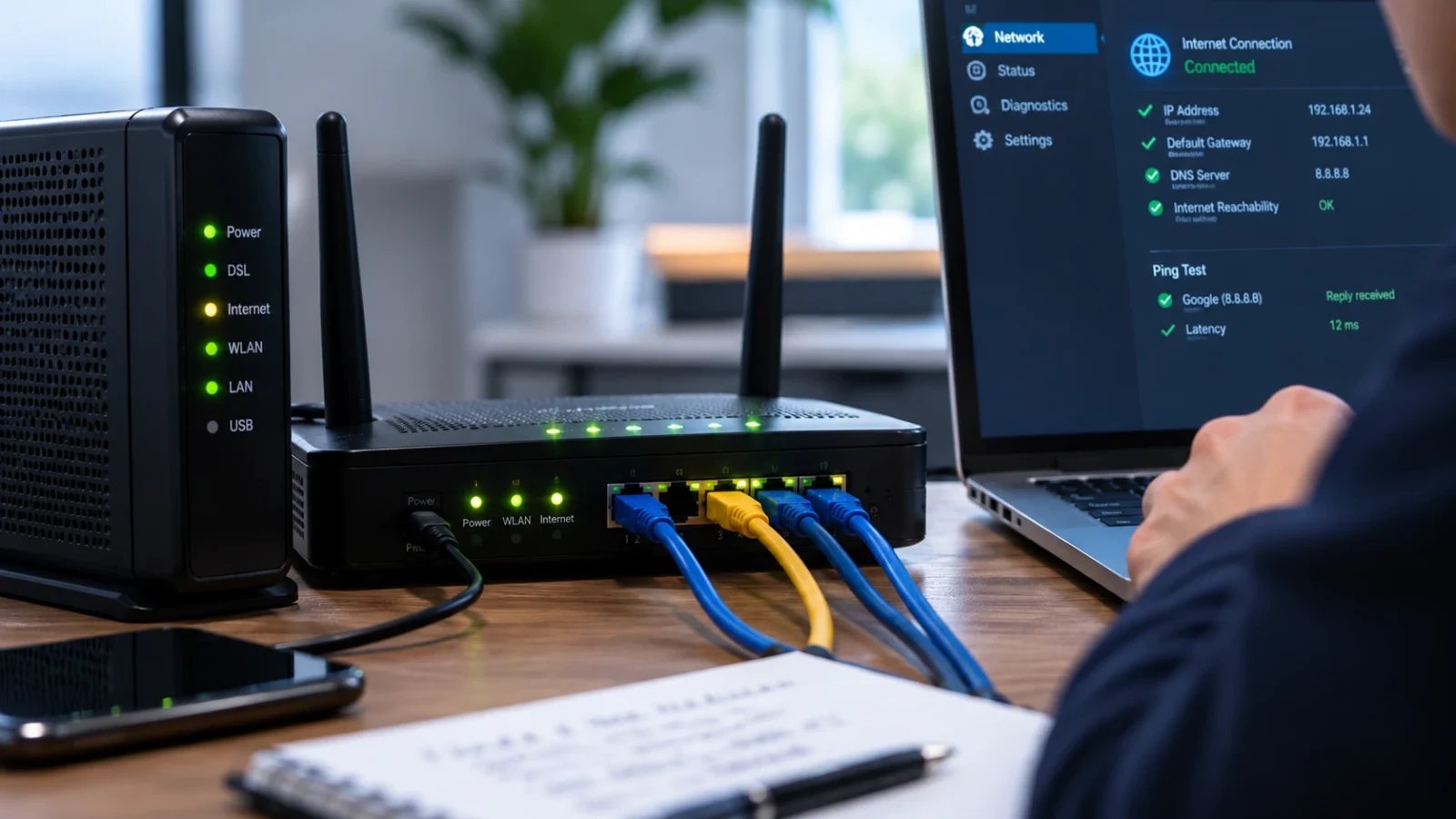
قطع شدن اینترنت همیشه به معنی خرابی مودم نیست. گاهی مشکل از کابل شبکه، تنظیمات کامپیوتر، خط تلفن، فیبر نوری یا تجهیزات شرکت ارائهدهنده اینترنت است. حتی ممکن است اینترنت برقرار باشد، اما اختلال در DNS یا یک وبسایت خاص باعث شود تصور کنیم کل اتصال قطع شده است.
برای اینکه بیدلیل مودم را عوض نکنید یا ساعتها منتظر پشتیبانی شرکت اینترنت نمانید، بهتر است مرحلهبهمرحله محل احتمالی مشکل را مشخص کنید.
در این راهنما یاد میگیرید با بررسی چراغهای مودم، آزمایش اینترنت روی چند دستگاه، بررسی کابلها و چند تست ساده شبکه، تشخیص دهید مشکل به احتمال زیاد از کجاست و چه زمانی باید با شرکت ارائهدهنده اینترنت تماس بگیرید.
پاسخ سریع: مشکل اینترنت از مودم است یا مخابرات؟
برای تشخیص اولیه، این نشانهها را بررسی کنید:
- چراغ Power خاموش است: احتمال مشکل برق، آداپتور یا خود مودم وجود دارد.
- چراغ Wi-Fi روشن است اما اینترنت ندارید: اتصال بیسیم برقرار است، اما این موضوع بهتنهایی سلامت اتصال اینترنت را ثابت نمیکند.
- چراغ LOS در مودم فیبر نوری قرمز یا چشمکزن است: احتمال اختلال در سیگنال نوری، کابل فیبر یا مسیر ارتباطی وجود دارد.
- چراغ DSL در مودم ADSL یا VDSL چشمک میزند و ثابت نمیشود: احتمال مشکل در خط تلفن یا برقراری ارتباط با تجهیزات سرویسدهنده مطرح است.
- اینترنت روی تمام دستگاهها قطع است: مشکل میتواند از مودم، خط ارتباطی، تنظیمات سرویس یا شبکه شرکت ارائهدهنده باشد.
- فقط یک گوشی یا کامپیوتر اینترنت ندارد: احتمال مشکل در همان دستگاه یا تنظیمات شبکه آن بیشتر است.
این نشانهها برای محدودکردن محدوده عیبیابی هستند، نه اثبات قطعی علت خرابی. معنی چراغها نیز ممکن است با توجه به مدل مودم متفاوت باشد.
مرحله اول: بررسی کنید اینترنت روی همه دستگاهها قطع است یا فقط یکی
اولین و سادهترین آزمایش این است که با یک دستگاه دیگر به همان شبکه متصل شوید.
برای مثال، اگر اینترنت لپتاپ قطع شده است، گوشی را به Wi-Fi همان مودم وصل کنید و یک وبسایت معتبر را باز کنید.
نتیجه را اینطور تفسیر کنید:
| نتیجه آزمایش | احتمال اولیه |
|---|---|
| اینترنت روی گوشی و لپتاپ قطع است | مودم، اتصال اینترنت یا سرویسدهنده |
| اینترنت روی گوشی برقرار است، اما لپتاپ اینترنت ندارد | تنظیمات یا سختافزار شبکه لپتاپ |
| سایتها باز نمیشوند، اما برنامه خاصی کار میکند | احتمال اختلال DNS، برنامه یا مسیر دسترسی |
| اتصال با کابل شبکه کار میکند، اما Wi-Fi نه | تنظیمات یا اختلال شبکه بیسیم |
اگر اینترنت روی دستگاه دیگری کار میکند، فعلاً مودم را مقصر ندانید. ابتدا دستگاهی را که مشکل دارد بررسی کنید.
مرحله دوم: چراغهای مودم چه چیزی میگویند؟
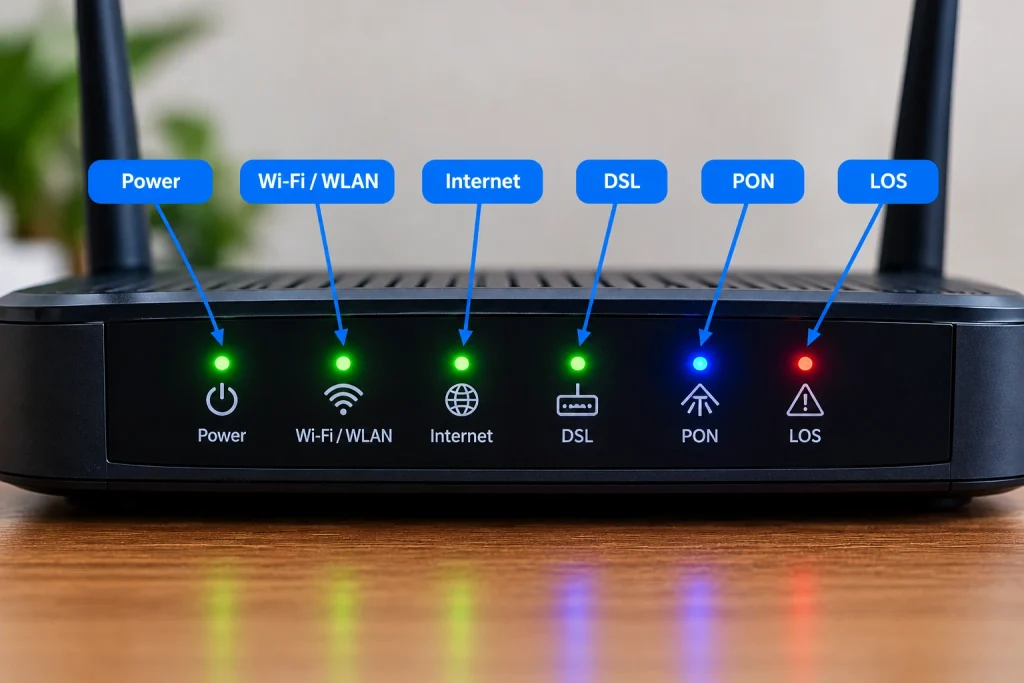
چراغهای مودم یکی از سریعترین راهها برای تشخیص اولیه وضعیت اتصال هستند. البته باید بدانید هر چراغ در فناوری مورد استفاده شما چه معنایی دارد.
چراغهای مهم مودم
| چراغ | وضعیت | برداشت اولیه |
|---|---|---|
| Power | خاموش | مشکل برق، آداپتور یا دستگاه |
| Power | روشن | دستگاه برق دارد؛ سلامت اینترنت را ثابت نمیکند |
| Wi-Fi / WLAN | روشن | شبکه بیسیم فعال است |
| Internet | قرمز یا خاموش | ممکن است اتصال اینترنت یا تنظیمات سرویس مشکل داشته باشد |
| DSL | چشمکزن مداوم | ارتباط DSL هنوز برقرار نشده یا ناپایدار است |
| PON | معمولاً ثابت | در بسیاری از مودمهای فیبر، ارتباط نوری برقرار شده است |
| LOS | قرمز یا چشمکزن | احتمال فقدان یا ضعف سیگنال نوری |
توجه: الگوی دقیق چراغها به سازنده و مدل مودم بستگی دارد. برای نتیجه قطعیتر، راهنمای همان مدل را بررسی کنید.
اگر چراغ LOS قرمز است، چه کنیم؟
در اینترنت فیبر نوری، چراغ LOS معمولاً به وضعیت سیگنال نوری مربوط میشود. قرمز شدن یا چشمک زدن آن میتواند نشاندهنده قطع یا ضعف سیگنال فیبر باشد.
در این شرایط:
- بررسی کنید کابل فیبر بهوضوح از محل اتصال جدا نشده باشد.
- کابل را نکشید، خم نکنید و سر کانکتور را لمس نکنید.
- اگر کابل ظاهراً آسیب دیده است، خودتان آن را تعمیر نکنید.
- با پشتیبانی شرکت ارائهدهنده اینترنت تماس بگیرید و وضعیت سیگنال نوری و خط را درخواست کنید.
در چنین شرایطی، تغییر رمز Wi-Fi یا دستکاری تنظیمات شبکه معمولاً مشکل اصلی را برطرف نمیکند.
اگر چراغ DSL ثابت نمیشود، چه کنیم؟
در سرویسهای ADSL و VDSL، چراغ DSL وضعیت برقراری ارتباط مودم با تجهیزات سمت سرویسدهنده را نشان میدهد.
اگر چراغ مرتب چشمک میزند یا خاموش است، اتصال ممکن است برقرار نشده باشد. در این حالت، کابل تلفن، اسپلیتر، پریز و وضعیت خط باید بررسی شوند.
اگر تلفن ثابت هم نویز دارد یا قطع شده است، احتمال مشکل در مسیر خط تلفن بیشتر میشود؛ هرچند سالم بودن تلفن ثابت نیز لزوماً سلامت سرویس اینترنت را تضمین نمیکند.
مرحله سوم: مودم را درست راهاندازی مجدد کنید
گاهی اتصال مودم به سرویسدهنده دچار اختلال موقت میشود و راهاندازی مجدد میتواند اتصال را بازیابی کند.
روش پیشنهادی:
- اگر مودم و روتر دو دستگاه جدا هستند، هر دو را خاموش کنید.
- حدود ۳۰ ثانیه صبر کنید.
- ابتدا مودم را روشن کنید.
- چند دقیقه صبر کنید تا چراغهای ارتباطی به وضعیت عادی برسند.
- اگر روتر جداگانه دارید، آن را روشن کنید.
- دوباره اتصال اینترنت را آزمایش کنید.
در مودمهای فیبر نوری یا سرویسهایی که زمان برقراری اتصال بیشتری نیاز دارند، ممکن است لازم باشد بیشتر صبر کنید.
نکته مهم: دکمه Reset را با خاموش و روشن کردن اشتباه نگیرید. بازنشانی کارخانهای میتواند تنظیمات سرویس را پاک کند و در صورت نداشتن اطلاعات لازم، اتصال را دشوارتر کند.
اگر پس از راهاندازی مجدد همچنان مشکل وجود دارد، مراحل بعدی را انجام دهید.
مرحله چهارم: کابلها و اتصالات را بررسی کنید
کابل معیوب یا اتصال شل میتواند باعث قطعی یا ناپایداری اینترنت شود.
در مودم ADSL یا VDSL
- اتصال کابل تلفن به مودم را بررسی کنید.
- اگر اسپلیتر دارید، اتصال آن را بررسی کنید.
- در صورت امکان، کابل تلفن سالم دیگری را آزمایش کنید.
- اگر تلفن ثابت نویز دارد، موضوع را به پشتیبانی گزارش دهید.
در مودم فیبر نوری
- کابل برق و کابلهای شبکه را بررسی کنید.
- از خم کردن شدید کابل فیبر خودداری کنید.
- کانکتور فیبر را بدون آگاهی فنی جدا نکنید.
- اگر چراغ LOS قرمز است، از دستکاری کابل و تجهیزات نوری خودداری کنید و درخواست بررسی مسیر فیبر بدهید.
در اینترنت مبتنی بر کابل شبکه یا روتر جداگانه
اگر کامپیوتر با کابل Ethernet متصل است، مطمئن شوید کابل در هر دو طرف به درگاه مناسب وصل شده است. در صورت امکان، یک کابل سالم دیگر را آزمایش کنید.
اگر اتصال با کابل برقرار میشود ولی Wi-Fi کار نمیکند، احتمالاً باید روتر یا تنظیمات بیسیم را بررسی کنید.
مرحله پنجم: بررسی کنید مشکل از شرکت ارائهدهنده اینترنت است یا خیر
اگر اینترنت روی تمام دستگاهها قطع است و چراغهای مودم نیز وضعیت غیرعادی دارند، لازم است وضعیت سرویسدهنده بررسی شود.
چند نشانه میتوانند احتمال اختلال سمت سرویسدهنده را افزایش دهند:
- اینترنت بدون تغییر در تنظیمات ناگهان قطع شده است.
- مودم روشن است، اما ارتباط DSL یا فیبر برقرار نمیشود.
- سرویس در پنل مشتری فعال است، اما اتصال اینترنت برقرار نیست.
- چند کاربر دیگر در همان منطقه نیز با اختلال مشابه مواجه شدهاند.
- پس از بررسی کابلها و راهاندازی مجدد، مشکل همچنان باقی مانده است.
بااینحال، هیچکدام از این موارد بهتنهایی ثابت نمیکند که اختلال حتماً از مخابرات یا شرکت اینترنتی است.
هنگام تماس با پشتیبانی چه اطلاعاتی بدهیم؟
برای جلوگیری از رفتوبرگشتهای غیرضروری، این موارد را آماده کنید:
- نوع سرویس: ADSL، VDSL، فیبر نوری یا اینترنت بیسیم
- مدل مودم
- وضعیت چراغهای Power، Internet، DSL، PON یا LOS
- زمان شروع قطعی
- نتیجه آزمایش اینترنت روی چند دستگاه
- اقداماتی که تاکنون انجام دادهاید
- وضعیت فعال بودن سرویس و پرداختها
بهجای اینکه فقط بگویید «اینترنت ندارم»، توضیح دهید که مثلاً «مودم روشن است، چراغ LOS قرمز است و پس از راهاندازی مجدد نیز ارتباط برقرار نشده است». این اطلاعات به تشخیص سریعتر مشکل کمک میکند.
مرحله ششم: اگر چراغها عادی هستند، شبکه کامپیوتر را بررسی کنید
اگر مودم ظاهراً به اینترنت متصل است اما کامپیوتر نمیتواند سایتها را باز کند، مشکل ممکن است در تنظیمات شبکه دستگاه باشد.
تست اول: بررسی اتصال به مودم
در ویندوز، کلیدهای Win + R را فشار دهید، عبارت cmd را وارد کنید و Enter بزنید.
سپس دستور زیر را اجرا کنید:
ipconfig
در خروجی، بخش مربوط به Wi-Fi یا Ethernet را پیدا کنید. مقدار Default Gateway معمولاً آدرس داخلی مودم یا روتر است.
برای آزمایش ارتباط با روتر، دستور زیر را اجرا کنید و بهجای آدرس نمونه، مقدار Default Gateway خودتان را قرار دهید:
ping 192.168.1.1
اگر آدرس روتر شما متفاوت است، همان آدرس واقعی را وارد کنید.
- اگر پاسخ دریافت میکنید، ارتباط کامپیوتر با روتر احتمالاً برقرار است.
- اگر پاسخی دریافت نمیکنید، ممکن است مشکل از اتصال محلی، آدرس اشتباه، تنظیمات شبکه یا محدودیت پاسخگویی روتر باشد.
پاسخ نگرفتن از Ping بهتنهایی خرابی مودم را ثابت نمیکند؛ بعضی دستگاهها به این درخواست پاسخ نمیدهند.
تست دوم: بررسی دسترسی به اینترنت
اگر ارتباط با روتر برقرار است، میتوانید یک آدرس اینترنتی شناختهشده را آزمایش کنید:
ping 1.1.1.1
اگر پاسخ دریافت میکنید اما وبسایتها باز نمیشوند، احتمال دارد مشکل به DNS یا تنظیمات مرورگر مربوط باشد.
اگر پاسخی دریافت نمیکنید، ممکن است مشکل از مسیر اینترنت، فایروال یا تنظیمات دستگاه باشد. برخی شبکهها نیز پاسخ به Ping را مسدود میکنند؛ بنابراین این تست نتیجه قطعی نمیدهد.
تست سوم: بررسی DNS
برای آزمایش تبدیل نام دامنه به IP، دستور زیر را اجرا کنید:
nslookup example.com
اگر این دستور خطا میدهد، ممکن است DNS در دسترس نباشد یا تنظیمات آن مشکل داشته باشد.
در این شرایط، پیش از تغییر DNS، بررسی کنید که آیا سایر دستگاههای متصل به همان شبکه نیز مشکل مشابهی دارند یا خیر.
اگر فقط یک کامپیوتر دچار مشکل است، تنظیمات شبکه همان دستگاه را بررسی کنید. راهنمای رسمی مایکروسافت برای عیبیابی اتصال Ethernet و Wi-Fi نیز مراحل مشابهی برای بررسی کابل، راهاندازی مجدد و عیبیابی شبکه ارائه میکند.
تفاوت نشانههای خرابی مودم با اختلال سرویسدهنده
| نشانه | احتمال اولیه | اقدام پیشنهادی |
|---|---|---|
| مودم روشن نمیشود | برق، آداپتور یا سختافزار | بررسی پریز و آداپتور سازگار |
| Wi-Fi وجود ندارد | تنظیمات بیسیم یا روتر | بررسی چراغ WLAN و تنظیمات |
| LOS قرمز است | مسیر یا سیگنال فیبر | تماس با پشتیبانی فیبر |
| DSL همگام نمیشود | خط تلفن یا ارتباط DSL | بررسی کابل و درخواست تست خط |
| اینترنت روی یک دستگاه قطع است | تنظیمات همان دستگاه | آزمایش شبکه و درایور |
| اینترنت روی همه دستگاهها قطع است | مودم، سرویس یا شبکه ارائهدهنده | بررسی چراغها و وضعیت سرویس |
| اینترنت وصل است اما بعضی سایتها باز نمیشوند | DNS، مرورگر یا مسیر دسترسی | آزمایش دامنههای دیگر و DNS |
| با کابل اینترنت دارید اما با Wi-Fi نه | شبکه بیسیم | بررسی روتر و تنظیمات Wi-Fi |
جمعبندی
برای تشخیص اینکه مشکل اینترنت از مودم است یا شرکت ارائهدهنده، بهتر است از سادهترین آزمایشها شروع کنید: اینترنت را روی دستگاه دیگری بررسی کنید، چراغهای مودم را بخوانید، کابلها را بررسی کنید و در صورت نیاز مودم را بهدرستی راهاندازی مجدد کنید.
اگر چراغ LOS در مودم فیبر نوری قرمز است یا چراغ DSL ارتباط برقرار نمیکند، موضوع را به پشتیبانی گزارش دهید. اگر چراغها عادی هستند اما فقط یک دستگاه اینترنت ندارد، تنظیمات شبکه همان دستگاه را بررسی کنید.
مهمتر از همه، یک نشانه را دلیل قطعی خرابی در نظر نگیرید. تشخیص درست زمانی ممکن میشود که نتیجه چند آزمایش ساده را کنار هم قرار دهید.
مطالعه بیشتر
- مقایسه مودم ADSL و مودم سیمکارتی؛ برنده واقعی کدام است؟
- eSIM چیست و چه تفاوتی با سیمکارت معمولی دارد؟
- اکسس پوینت چیست؟ انواع + تفاوت با مودم و روتر + 5 برند برتر
سؤالات متداول (FAQ)
اگر اینترنت روی تمام دستگاهها قطع باشد و پس از بررسی کابلها و راهاندازی مجدد مودم همچنان برقرار نشود، اختلال سرویسدهنده یکی از احتمالهاست. برای تأیید، وضعیت خط و سرویس را از پشتیبانی پیگیری کنید.
روشن بودن Wi-Fi فقط نشان میدهد شبکه بیسیم فعال است. ممکن است ارتباط مودم با اینترنت برقرار نباشد یا تنظیمات DNS و شبکه دستگاه مشکل داشته باشد.
معمولاً به فقدان یا ضعف سیگنال نوری اشاره دارد. کابل فیبر را خم یا دستکاری نکنید و برای بررسی مسیر ارتباطی با پشتیبانی تماس بگیرید.
گاهی بله؛ راهاندازی مجدد میتواند برخی اختلالهای موقت را برطرف کند. اما اگر مشکل از قطعی سرویس، کابل آسیبدیده یا سیگنال فیبر باشد، معمولاً به بررسی بیشتری نیاز است.
ابتدا اتصال Wi-Fi یا Ethernet، وضعیت آداپتور شبکه و تنظیمات IP و DNS را بررسی کنید. آزمایش اتصال با دستگاه دیگر به مشخصشدن محدوده مشکل کمک میکند.
خیر. فعال بودن سرویس یا معتبر بودن اشتراک الزاماً به معنی برقرار بودن ارتباط فیزیکی و عملکرد صحیح شبکه نیست. ممکن است سرویس فعال باشد اما خط، تجهیزات یا مسیر ارتباطی دچار اختلال شده باشد.