

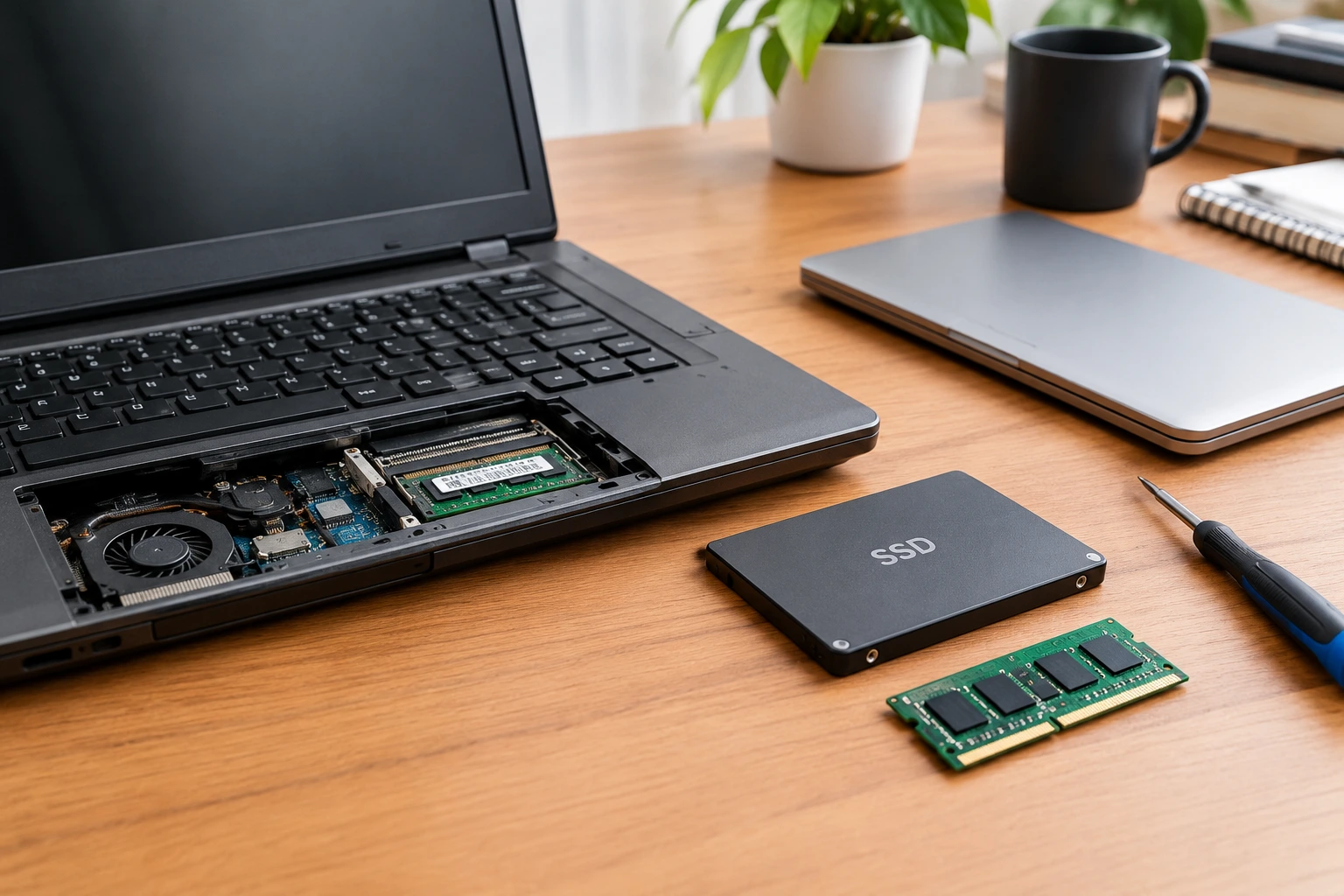
کند شدن لپتاپ لزوماً به این معنی نیست که زمان خرید یک دستگاه جدید رسیده است. گاهی تعویض هارد HDD با SSD یا افزایش حافظه رم میتواند سرعت سیستم را بهطور محسوسی بهتر کند؛ اما در بعضی شرایط، محدودیت پردازنده، فرسودگی قطعات و هزینه تعمیر باعث میشود خرید لپتاپ جدید انتخاب منطقیتری باشد.
اگر لپتاپ شما هنگام روشن شدن زمان زیادی صرف میکند، با باز کردن چند برنامه کند میشود یا دیگر پاسخگوی نیازهای کاری و تحصیلی نیست، پیش از هزینه کردن بهتر است وضعیت سختافزار آن را بررسی کنید.
در این راهنما، تفاوت ارتقای لپتاپ با خرید دستگاه جدید را بررسی میکنیم تا بتوانید با توجه به بودجه، نوع استفاده و وضعیت دستگاه خود تصمیم بگیرید.
چه زمانی ارتقای لپتاپ قدیمی بهصرفه است؟
ارتقا زمانی منطقی است که بخش عمده سختافزار هنوز پاسخگوی نیازهای شما باشد و مشکل اصلی از قطعاتی ناشی شود که امکان تعویض یا افزایش ظرفیت آنها وجود دارد.
۱. وقتی هنوز از هارد HDD استفاده میکنید
یکی از مؤثرترین ارتقاها برای بسیاری از لپتاپهای قدیمی، جایگزینی هارد مکانیکی HDD با حافظه SSD است.
هارد HDD برای خواندن و نوشتن اطلاعات از قطعات مکانیکی استفاده میکند؛ اما SSD قطعه متحرک ندارد و به همین دلیل میتواند دسترسی به اطلاعات را بسیار سریعتر انجام دهد.
با نصب SSD ممکن است این تغییرات را تجربه کنید:
- ویندوز سریعتر راهاندازی شود.
- برنامهها سریعتر باز شوند.
- زمان انتظار هنگام انتقال فایلها کاهش پیدا کند.
- سیستم هنگام انجام کارهای روزمره پاسخگوتر شود.
البته میزان بهبود به مدل لپتاپ، نوع SSD، وضعیت فعلی سیستم و برنامههای مورد استفاده بستگی دارد. اگر لپتاپ از قبل SSD داشته باشد، تعویض آن با مدلی سریعتر لزوماً تفاوت چشمگیری ایجاد نمیکند.
۲. وقتی حافظه رم برای کارهای شما کافی نیست
رم (RAM) حافظه موقتی است که سیستم برای اجرای برنامهها و نگهداری دادههای موردنیاز در لحظه از آن استفاده میکند.
اگر هنگام باز بودن چند تب مرورگر، نرمافزار آفیس یا برنامههای کاری، سیستم مرتباً کند میشود، کمبود رم میتواند یکی از دلایل باشد.
برای مثال:
- ۴ گیگابایت رم: برای بسیاری از کارهای امروزی محدودکننده است.
- ۸ گیگابایت رم: برای وبگردی، کارهای اداری و استفاده روزمره میتواند کافی باشد.
- ۱۶ گیگابایت رم: برای چندوظیفگی، برنامهنویسی سبک و بسیاری از کارهای دانشجویی انتخاب مناسبتری است.
- ۳۲ گیگابایت رم یا بیشتر: برای پروژههای سنگینتر، ماشینهای مجازی متعدد و بعضی کاربردهای تخصصی مفید است.
این اعداد معیارهای تقریبی هستند و نیاز واقعی به سیستمعامل، نرمافزارها و نوع فعالیت بستگی دارد.
پیش از خرید رم باید بررسی کنید که لپتاپ شما چند اسلات حافظه دارد، چه ظرفیتی را پشتیبانی میکند و آیا رم آن قابل تعویض است یا به مادربرد لحیم شده است.
۳. وقتی لپتاپ سالم است و هنوز نیازهای شما را پوشش میدهد
فرض کنید لپتاپ شما برای وبگردی، تایپ، شرکت در کلاسهای آنلاین، برنامهنویسی مقدماتی و کار با نرمافزارهای اداری استفاده میشود. اگر پردازنده آن برای این فعالیتها کافی باشد و دستگاه مشکل جدی نداشته باشد، ارتقای SSD یا رم ممکن است عمر مفید آن را افزایش دهد.
در چنین شرایطی، پرداخت هزینه برای ارتقا میتواند منطقیتر از خرید یک لپتاپ جدید باشد؛ بهخصوص اگر بودجه محدودی داشته باشید.
۴. وقتی قطعه موردنیاز با هزینه منطقی قابل تعویض است
گاهی مشکل فقط به یک قطعه محدود میشود؛ مثلاً باتری ضعیف شده یا حافظه ذخیرهسازی ظرفیت کافی ندارد.
در این حالت، باید هزینه قطعه، اجرت نصب و احتمال نیاز به تعمیرات دیگر را در نظر بگیرید. اگر سایر بخشهای دستگاه سالم باشند، تعویض یک قطعه مشخص میتواند راهکار مناسبی باشد.
چه زمانی خرید لپتاپ جدید انتخاب بهتری است؟
همه مشکلات لپتاپ با ارتقای رم و حافظه حل نمیشوند. گاهی محدودیتهای دستگاه به بخشهایی مربوط هستند که ارتقای آنها ممکن نیست یا هزینه زیادی دارد.
۱. وقتی پردازنده دیگر پاسخگوی نیاز شما نیست
پردازنده یا CPU یکی از مهمترین عوامل تعیینکننده توان محاسباتی لپتاپ است.
اگر برای تدوین ویدئو، اجرای نرمافزارهای مهندسی، توسعه نرمافزارهای سنگین یا استفاده از ماشینهای مجازی به توان پردازشی بیشتری نیاز دارید، نصب SSD بهتنهایی مشکل را برطرف نمیکند.
در بسیاری از لپتاپها، پردازنده قابل تعویض نیست؛ بنابراین اگر محدودیت اصلی دستگاه از CPU ناشی شود، خرید لپتاپ جدید ممکن است منطقیتر باشد.
۲. وقتی کارت گرافیک برای کارهای شما ضعیف است
اگر هدف شما بازیهای جدید، تدوین ویدئوی سنگین، طراحی سهبعدی یا پردازشهای گرافیکی تخصصی است، باید توان گرافیکی دستگاه را هم بررسی کنید.
افزایش رم یا نصب SSD نمیتواند جایگزین کارت گرافیک قدرتمندتر شود. در بسیاری از لپتاپها، امکان ارتقای مستقل GPU وجود ندارد؛ بنابراین ممکن است به دستگاهی با گرافیک مناسبتر نیاز داشته باشید.
۳. وقتی چند بخش دستگاه همزمان مشکل دارند
اگر لپتاپ علاوه بر کندی، با مشکلاتی مانند خرابی باتری، داغ شدن شدید، خاموش شدن ناگهانی، آسیب لولا یا ایرادهای مادربرد روبهرو است، باید هزینه مجموع تعمیرات را محاسبه کنید.
تعمیر هر قطعه بهتنهایی شاید منطقی به نظر برسد، اما جمع هزینهها ممکن است از ارزش اقتصادی دستگاه فراتر برود.
۴. وقتی به امکاناتی نیاز دارید که لپتاپ قدیمی ندارد
گاهی لپتاپ سالم است، اما دیگر با نیازهای شما هماهنگ نیست. برای مثال، شاید به نمایشگر باکیفیتتر، وزن کمتر، شارژدهی بهتر، درگاههای جدیدتر یا پشتیبانی سختافزاری مناسب برای نرمافزارهای روز نیاز داشته باشید.
در این شرایط، حتی اگر امکان ارتقای رم و حافظه وجود داشته باشد، خرید دستگاه جدید میتواند تجربه کاری بهتری فراهم کند.
مقایسه ارتقای لپتاپ و خرید لپتاپ جدید
| معیار | ارتقای لپتاپ قدیمی | خرید لپتاپ جدید |
|---|---|---|
| هزینه اولیه | معمولاً کمتر، بسته به نوع ارتقا | معمولاً بیشتر |
| سرعت راهاندازی و باز شدن برنامهها | با SSD میتواند بهطور محسوسی بهتر شود | به مشخصات دستگاه بستگی دارد |
| توان پردازنده | عموماً بدون تغییر میماند | امکان انتخاب پردازنده قویتر وجود دارد |
| توان گرافیکی | معمولاً محدود به سختافزار فعلی | امکان انتخاب گرافیک مناسبتر |
| شارژدهی باتری | به وضعیت باتری و مصرف دستگاه بستگی دارد | معمولاً امکان انتخاب باتری سالم و دستگاه کممصرفتر وجود دارد |
| عمر مفید آینده | وابسته به وضعیت قطعات و پشتیبانی نرمافزاری | معمولاً ظرفیت بیشتری برای استفاده بلندمدت دارد |
| مناسب برای | دستگاه سالم با یک یا چند گلوگاه مشخص | دستگاه فرسوده یا ناسازگار با نیازهای جدید |
این جدول یک مقایسه کلی است؛ نتیجه نهایی به مدل لپتاپ، قیمت قطعات و دستگاه جایگزین بستگی دارد.
کدام قطعات لپتاپ قدیمی ارزش ارتقا دارند؟
پیش از تصمیمگیری، باید بدانید کدام قطعات معمولاً قابل ارتقا هستند و هرکدام چه تأثیری بر عملکرد دستگاه دارند.
| قطعه | تأثیر احتمالی ارتقا | نکته مهم |
|---|---|---|
| SSD | بهبود سرعت بوت و بارگذاری برنامهها | سازگاری SATA یا NVMe باید بررسی شود |
| RAM | بهبود چندوظیفگی در صورت کمبود حافظه | سقف ظرفیت و نوع رم مهم است |
| باتری | بهبود مدت استفاده بدون شارژر | سلامت سایر قطعات بر عملکرد کلی تأثیر دارد |
| سیستم خنککننده | کاهش دما در صورت سرویس صحیح | بهتنهایی توان پردازنده را افزایش نمیدهد |
| پردازنده | در بیشتر لپتاپها قابل ارتقای مستقل نیست | باید مشخصات مدل دقیق بررسی شود |
| کارت گرافیک | معمولاً امکان ارتقای داخلی ندارد | در برخی مدلهای خاص شرایط متفاوت است |
آیا نصب SSD بهتنهایی کافی است؟
اگر لپتاپ شما از HDD استفاده میکند و مشکل اصلی، کندی هنگام روشن شدن ویندوز یا باز شدن برنامههاست، SSD میتواند بهترین نقطه شروع باشد.
اما اگر سیستم به دلیل کمبود رم مرتباً از حافظه ذخیرهسازی برای جابهجایی دادهها استفاده میکند، ممکن است علاوه بر SSD به افزایش رم هم نیاز داشته باشید.
در مقابل، اگر پردازنده دائماً درگیر پردازشهای سنگین است، ارتقای حافظه لزوماً راهحل اصلی نخواهد بود.
بنابراین، بهتر است پیش از خرید قطعات، علت واقعی کندی دستگاه مشخص شود.
چگونه هزینه ارتقا را با خرید لپتاپ جدید مقایسه کنیم؟
برای تصمیمگیری اقتصادی، فقط قیمت SSD یا رم را با قیمت لپتاپ جدید مقایسه نکنید. هزینه نهایی باید شامل تمام موارد مرتبط باشد.
هزینه ارتقا ممکن است شامل این موارد باشد:
- قیمت SSD یا رم
- هزینه نصب و تعمیر
- هزینه تعویض باتری یا قطعات معیوب
- هزینه احتمالی تعمیرات بعدی
- محدودیتهایی که پس از ارتقا همچنان باقی میمانند
از طرف دیگر، خرید لپتاپ جدید نیز ممکن است هزینه انتقال اطلاعات، تهیه نرمافزارهای موردنیاز و لوازم جانبی را داشته باشد.
یک روش ساده برای مقایسه این است:
نسبت هزینه ارتقا = هزینه کامل ارتقا و تعمیرات ÷ قیمت لپتاپ جایگزین مناسب
برای مثال، اگر هزینه کامل ارتقا و تعمیرات معادل ۳۰ درصد قیمت یک لپتاپ جایگزین مناسب باشد، ارتقا میتواند ارزش بررسی داشته باشد؛ به شرط آنکه دستگاه پس از ارتقا نیازهای شما را برآورده کند.
اگر این نسبت به ۶۰ یا ۷۰ درصد برسد، باید با دقت بیشتری تصمیم بگیرید. این درصدها قانون قطعی نیستند؛ زیرا عملکرد دستگاه، ارزش فروش لپتاپ فعلی و بودجه شما نیز اهمیت دارند.
مهمتر از همه، لپتاپ جایگزین باید واقعاً با نیازهای شما متناسب باشد. مقایسه یک لپتاپ قدیمی با یک مدل جدید اما ضعیف، نتیجه قابل اتکایی به دست نمیدهد.
پیش از ارتقا، این ۷ مورد را بررسی کنید
قبل از پرداخت هزینه، این چکلیست را تکمیل کنید:
- مدل دقیق لپتاپ را مشخص کنید. نام کامل مدل و مشخصات سختافزاری را پیدا کنید.
- نوع حافظه ذخیرهسازی را بررسی کنید. مشخص کنید دستگاه HDD دارد یا SSD.
- مصرف رم را بررسی کنید. در ویندوز میتوانید از Task Manager و بخش Performance استفاده کنید.
- وضعیت سلامت حافظه را بسنجید. اگر نشانههایی از خرابی هارد یا SSD وجود دارد، پیش از هر کاری از اطلاعات مهم نسخه پشتیبان تهیه کنید.
- دمای دستگاه و عملکرد فن را بررسی کنید. گردوغبار یا مشکلات خنککننده ممکن است باعث افت عملکرد شوند.
- قابلیت ارتقای سختافزار را بررسی کنید. نوع رم، تعداد اسلاتها، ظرفیت قابل پشتیبانی و نوع SSD به مدل دستگاه وابستهاند.
- پشتیبانی نرمافزاری را در نظر بگیرید. مطمئن شوید دستگاه میتواند سیستمعامل و نرمافزارهای موردنیازتان را بهشکل مناسب و ایمن اجرا کند.
نکته مهم درباره ویندوز ۱۰
پشتیبانی عمومی ویندوز ۱۰ در ۱۴ اکتبر ۲۰۲۵ پایان یافته است. این سیستمعامل همچنان ممکن است کار کند، اما دیگر بهصورت عادی بهروزرسانیهای امنیتی دریافت نمیکند. مایکروسافت برای برخی کاربران واجد شرایط، برنامه بهروزرسانی امنیتی گسترده یا ESU را نیز ارائه کرده است.
بنابراین، اگر لپتاپ قدیمی شما با ویندوز ۱۰ کار میکند، پیش از هزینه کردن برای ارتقای سختافزار، سازگاری آن با ویندوز ۱۱ یا گزینه پشتیبانی امنیتی مناسب را بررسی کنید. نصب SSD یا افزایش رم بهتنهایی مشکل پایان پشتیبانی سیستمعامل را حل نمیکند.
چند سناریوی واقعی برای تصمیمگیری
سناریوی اول: لپتاپ برای کارهای روزمره کند شده است
فرض کنید دستگاه شما پردازندهای قابلقبول دارد، اما هنوز از HDD استفاده میکند و فقط ۴ گیگابایت رم دارد.
در این شرایط، بررسی امکان نصب SSD و افزایش رم منطقی است. اگر سایر قطعات سالم باشند و سیستمعامل مناسبی اجرا شود، ممکن است بدون خرید لپتاپ جدید به عملکرد قابلقبولی برسید.
سناریوی دوم: لپتاپ برای برنامهنویسی و ماشین مجازی کافی نیست
اگر برای یادگیری شبکه، کار با Active Directory در محیط آزمایشگاهی یا اجرای چند ماشین مجازی به رم و توان پردازشی بیشتری نیاز دارید، باید نیاز واقعی نرمافزارها را بررسی کنید.
افزایش رم در صورت پشتیبانی دستگاه میتواند مفید باشد؛ اما اگر پردازنده ضعیف باشد یا ظرفیت رم قابل ارتقا نباشد، خرید لپتاپی با مشخصات مناسبتر ممکن است انتخاب بهتری باشد.
سناریوی سوم: لپتاپ هم کند است و هم چند ایراد سختافزاری دارد
اگر دستگاه شما علاوه بر کندی، باتری خراب، داغ شدن شدید و ایرادهای سختافزاری متعدد دارد، ابتدا برآورد هزینه تعمیرات را دریافت کنید.
اگر هزینه تعمیرات و ارتقا بالا باشد و همچنان محدودیتهای مهمی باقی بمانند، بهتر است بودجه خود را برای خرید دستگاهی مناسبتر در نظر بگیرید.
سناریوی چهارم: لپتاپ برای نیازهای فعلی مناسب است، اما ظاهر قدیمی دارد
اگر دستگاه بهخوبی کار میکند و فقط از نظر ظاهر یا امکانات جدید جذاب نیست، الزام فنی برای تعویض آن وجود ندارد. در این حالت، تصمیم میتواند بر اساس بودجه، نیاز واقعی و ارزش امکانات جدید گرفته شود.
جمعبندی
ارتقای لپتاپ قدیمی همیشه بهترین انتخاب نیست و خرید لپتاپ جدید هم لزوماً ضروری نیست. اگر دستگاه سالم است و کندی آن بیشتر به هارد قدیمی یا کمبود رم مربوط میشود، ارتقا میتواند راهی اقتصادی برای بهبود عملکرد باشد.
اما اگر پردازنده یا گرافیک پاسخگوی نیازهای شما نیست، چند قطعه مهم به تعمیر نیاز دارند یا دستگاه از نظر نرمافزاری و امنیتی محدودیت جدی دارد، خرید لپتاپ جدید ارزش بررسی بیشتری خواهد داشت.
پیش از تصمیم نهایی، سه مورد را مشخص کنید: نیاز واقعی شما، هزینه کامل ارتقا و قیمت یک لپتاپ جایگزین مناسب. مقایسه این سه مورد، بهتر از تصمیمگیری صرفاً بر اساس سن دستگاه یا قیمت یک قطعه است.
سؤالات متداول (FAQ)
اگر لپتاپ سالم باشد و مشکل اصلی آن به حافظه ذخیرهسازی یا کمبود رم مربوط شود، ارتقا میتواند ارزشمند باشد. اما اگر پردازنده، گرافیک یا چند بخش اصلی دستگاه محدودیت ایجاد کنند، باید خرید دستگاه جدید را هم بررسی کنید.
در لپتاپهایی که از HDD استفاده میکنند، نصب SSD معمولاً زمان راهاندازی سیستم و بارگذاری برنامهها را کاهش میدهد. میزان بهبود به مشخصات دستگاه و نوع استفاده بستگی دارد.
اگر لپتاپ هنوز HDD دارد، نصب SSD معمولاً نقطه شروع مناسبی است. اگر رم برای برنامههای شما کافی نیست، افزایش رم نیز اهمیت زیادی دارد. بهترین انتخاب به علت اصلی کندی بستگی دارد.
در بسیاری از لپتاپهای جدید، پردازنده به مادربرد لحیم شده است و تعویض مستقل آن امکانپذیر نیست. در برخی مدلهای قدیمیتر شرایط متفاوت است؛ بنابراین باید مشخصات مدل دقیق بررسی شود.
برای برنامهنویسی مقدماتی، کار با ویرایشگرهای کد و بسیاری از فعالیتهای آموزشی، لپتاپ قدیمیِ سالم میتواند کافی باشد. اجرای ماشینهای مجازی متعدد، پروژههای سنگین یا ابزارهای تخصصی ممکن است به پردازنده و رم بیشتری نیاز داشته باشد.
اگر پس از بررسی و رفع گلوگاههای قابل ارتقا همچنان عملکرد دستگاه کافی نیست، هزینه تعمیرات زیاد است یا سختافزار از نیازهای نرمافزاری و امنیتی شما پشتیبانی نمیکند، خرید دستگاه جدید را جدیتر بررسی کنید.