

فهرست مطالب
- ۱. تاریخچه کلیپبورد (Clipboard History)
- ۲. چیدمان هوشمند پنجرهها (Snap Layouts و Snap Groups)
- ۳. زیرنویس زنده صدای سیستم (Live Captions)
- ۴. کنترل نور RGB بدون نرمافزار جانبی (Dynamic Lighting)
- ۵. پوشه مخفی «God Mode»
- ۶. اشتراکگذاری سریع فایل با اطرافیان (Nearby Sharing)
- ۷. قفل خودکار با فاصله گرفتن از سیستم (Dynamic Lock)
- ۸. مدیریت خودکار فضای ذخیرهسازی (Storage Sense)
- ۹. تایپ صوتی پیشرفته (Voice Typing)
- ۱۰. بازگرداندن منوی راستکلیک کلاسیک
- نکات کلیدی
- جمعبندی
- سؤالات متداول
۱. تاریخچه کلیپبورد (Clipboard History)
اکثر کاربران ویندوز هنوز فقط از Ctrl+C و Ctrl+V استفاده میکنند و نمیدانند ویندوز ۱۱ یک تاریخچه کامل از موارد کپیشده نگه میدارد.
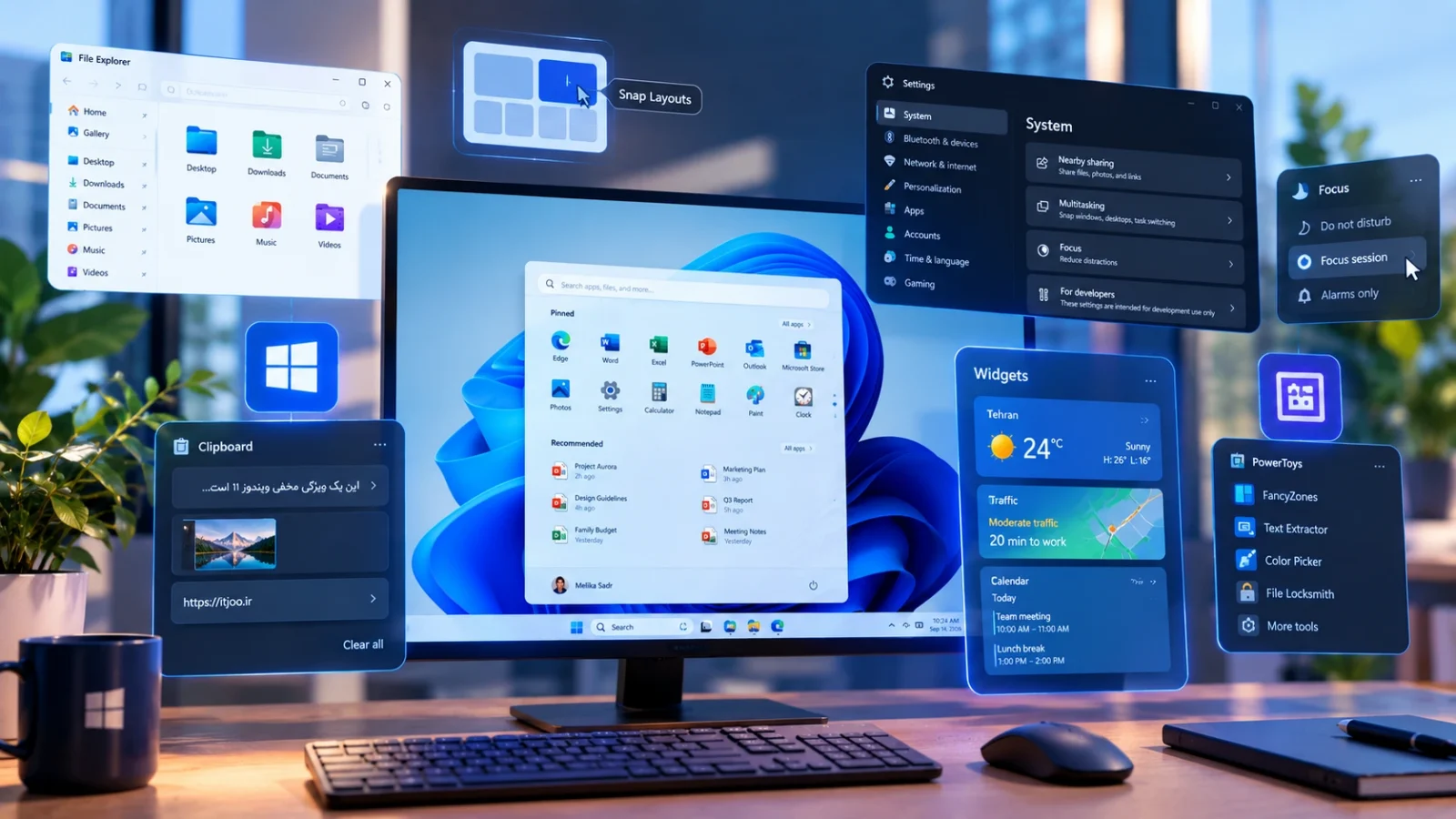
با فعالکردن این قابلیت و فشردن کلید ترکیبی Win + V، تا ۲۵ مورد آخر کپیشده (متن، تصویر یا لینک) نمایش داده میشود و میتوانید هرکدام را دوباره Paste کنید؛ بدون نیاز به کپیکردن مجدد هر بار.
۲. چیدمان هوشمند پنجرهها (Snap Layouts و Snap Groups)
بهجای کشیدن دستی پنجرهها به گوشه صفحه، کافی است نشانگر ماوس را روی دکمه Maximize هر پنجره نگه دارید یا کلید ترکیبی Win + Z را بزنید تا چند الگوی چیدمان (نیمه، یکسوم، یکچهارم صفحه) نمایش داده شود.
نکته کمتردیدهشده این قابلیت، Snap Group است: اگر یک مرورگر و یک سند را کنار هم Snap کنید، ویندوز آن دو را بهعنوان یک گروه به خاطر میسپارد و با زدن Alt+Tab، کل گروه با هم به نمایش بازمیگردد.
۳. زیرنویس زنده صدای سیستم (Live Captions)
این قابلیت میتواند برای هر صدایی که از طریق اسپیکر سیستم پخش میشود، بهصورت زنده زیرنویس فارسی یا انگلیسی نمایش دهد؛ کاربردی هم برای دسترسپذیری و هم برای تماشای محتوای انگلیسی بدون زیرنویس رسمی.
برای فعالسازی، به مسیر Settings > Accessibility > Captions بروید یا کلید ترکیبی Win + Ctrl + L را بزنید. طبق گزارشهای منتشرشده، دقت این قابلیت در سال ۲۰۲۶ نسبت به نسخههای قبلی، حتی در تشخیص اصطلاحات تخصصی و لهجههای مختلف، بهبود قابلتوجهی داشته است.
۴. کنترل نور RGB بدون نرمافزار جانبی (Dynamic Lighting)
اگر از کیبورد، ماوس یا فنکیس با نور RGB استفاده میکنید، احتمالاً برای هر برند مجبور بودهاید یک نرمافزار جداگانه نصب کنید. ویندوز ۱۱ حالا قابلیتی به نام Dynamic Lighting دارد که کنترل این نورها را مستقیماً از داخل خود سیستمعامل ممکن میکند.
از مسیر Settings > Personalization > Dynamic Lighting میتوانید افکتها را تنظیم کنید، رنگها را با رنگ اصلی تصویر زمینه هماهنگ کنید یا نمایش نور را برای رویدادهای خاص سیستم فعال کنید. برندهای شناختهشدهای مثل Razer، Logitech و HyperX از این قابلیت پشتیبانی میکنند و فهرست برندهای سازگار هم بهطور مستمر در حال افزایش است.
۵. پوشه مخفی «God Mode»
«God Mode» نامی غیررسمی برای یک ترفند قدیمی اما هنوز کاربردی در ویندوز است: پوشهای که دسترسی سریع به تقریباً تمام تنظیمات پنل کنترل را در یک صفحه واحد فراهم میکند.
برای فعالسازی، یک پوشه جدید در دسکتاپ بسازید و نام آن را دقیقاً به این شکل تغییر دهید:
GodMode.{ED7BA470-8E54-465E-825C-99712043E01C}بعد از تغییر نام، آیکون پوشه تغییر میکند و با بازکردن آن، فهرست کامل تنظیمات سیستم در یک پنجره واحد نمایش داده میشود؛ نکته مهم اینکه این ترفند صرفاً یک میانبر برای دسترسی سریعتر است و هیچ قابلیت پنهان یا حالت عملکردی خاصی را باز نمیکند.
۶. اشتراکگذاری سریع فایل با اطرافیان (Nearby Sharing)
مشابه AirDrop در مک، ویندوز ۱۱ قابلیتی به نام Nearby Sharing دارد که امکان انتقال سریع فایل بین دو دستگاه ویندوزی نزدیک به هم را از طریق بلوتوث یا وایفای فراهم میکند، بدون نیاز به فلشمموری یا آپلود در فضای ابری.
۷. قفل خودکار با فاصله گرفتن از سیستم (Dynamic Lock)
اگر گوشی خود را از طریق بلوتوث به کامپیوتر متصل کرده باشید، Dynamic Lock میتواند بهطور خودکار سیستم را قفل کند وقتی گوشی (و بهاحتمال زیاد خود شما) از محدوده نزدیک کامپیوتر دور شود؛ قابلیتی ساده اما مؤثر برای امنیت فیزیکی سیستم در محیطهای اداری یا عمومی.
۸. مدیریت خودکار فضای ذخیرهسازی (Storage Sense)
بهجای پاککردن دستی فایلهای موقت و سطل بازیافت، Storage Sense میتواند طبق زمانبندی مشخص، فایلهای غیرضروری، نسخههای قدیمی فایلهای OneDrive آفلایننشده و محتوای پوشه دانلودها را بهطور خودکار پاکسازی کند. این تنظیمات از مسیر Settings > System > Storage در دسترس است.
۹. تایپ صوتی پیشرفته (Voice Typing)
قابلیت تایپ صوتی ویندوز که با کلید ترکیبی Win + H فعال میشود، بهخصوص برای نوشتن متنهای طولانی، رونویسی صدا یا زمانی که دستها مشغول کار دیگری هستند کاربردی است.
طبق گزارشهای منتشرشده، دقت این قابلیت در سال ۲۰۲۶ بهطور محسوسی بهبود یافته و حتی در تشخیص واژگان تخصصی و لهجههای مختلف، عملکرد بهتری نسبت به نسخههای قبلی خود دارد.
۱۰. بازگرداندن منوی راستکلیک کلاسیک
یکی از تغییراتی که کاربران قدیمی ویندوز را بیشتر از همه ناراضی کرده، منوی راستکلیک سادهشده ویندوز ۱۱ است که بسیاری از گزینههای نسخههای قبلی را از دید پیشفرض حذف کرده.
برای مشاهده منوی کامل و کلاسیک (شامل گزینههای بیشتر مدیریت فایل)، کافی است هنگام راستکلیک روی فایل یا پوشه، کلید Shift را هم نگه دارید؛ این کار گزینههای تکمیلیای که در منوی پیشفرض مخفی شدهاند را نمایش میدهد.
نکات کلیدی
- ترکیب کلیدهای Win+V (کلیپبورد)، Win+Z (چیدمان پنجره) و Win+Ctrl+L (زیرنویس زنده) سریعترین راه دسترسی به سه قابلیت پرکاربرد ویندوز ۱۱ هستند.
- Dynamic Lighting امکان کنترل نور RGB سختافزارهای مختلف را بدون نصب نرمافزار جانبی هر برند فراهم میکند.
- پوشه God Mode صرفاً یک میانبر برای دسترسی سریعتر به تنظیمات پنل کنترل است، نه یک حالت عملکردی مخفی.
- دقت قابلیتهای صوتی ویندوز مثل زیرنویس زنده و تایپ صوتی در سال ۲۰۲۶ بهبود قابلتوجهی داشته است.
- نگهداشتن کلید Shift هنگام راستکلیک، دسترسی به گزینههای کلاسیک و تکمیلی منوی فایل را بازمیگرداند.
جمعبندی
ویندوز ۱۱ با وجود ظاهر سادهشدهاش، همچنان لایههای زیادی از قابلیتهای کاربردی دارد که در تنظیمات پیشفرض به چشم نمیآیند. یادگیری همین چند میانبر و تنظیم ساده، میتواند تفاوت محسوسی در سرعت انجام کارهای روزمره روی این سیستمعامل ایجاد کند؛ بدون نیاز به نصب هیچ نرمافزار جانبی اضافهای.
سؤالات متداول
کلید ترکیبی Win+V را بزنید؛ اگر برای اولینبار است، ویندوز گزینه فعالسازی این قابلیت را نمایش میدهد.
این ترفند فقط یک پوشه میانبر برای دسترسی سریع به تمام تنظیمات پنل کنترل در یک صفحه است و هیچ قابلیت پنهان یا حالت عملکردی خاصی فعال نمیکند.
خیر، این قابلیت فقط با محصولات برندهایی که از استاندارد Dynamic Lighting مایکروسافت پشتیبانی میکنند (مثل Razer، Logitech و HyperX) کار میکند.
هنگام راستکلیک روی فایل یا پوشه، کلید Shift را هم نگه دارید تا گزینههای تکمیلی نمایش داده شوند.
از نظر کارکرد مشابه است (انتقال فایل بین دستگاههای نزدیک از طریق بلوتوث یا وایفای)، اما Nearby Sharing فقط بین دستگاههای ویندوزی کار میکند، نه با دستگاههای اپل.