

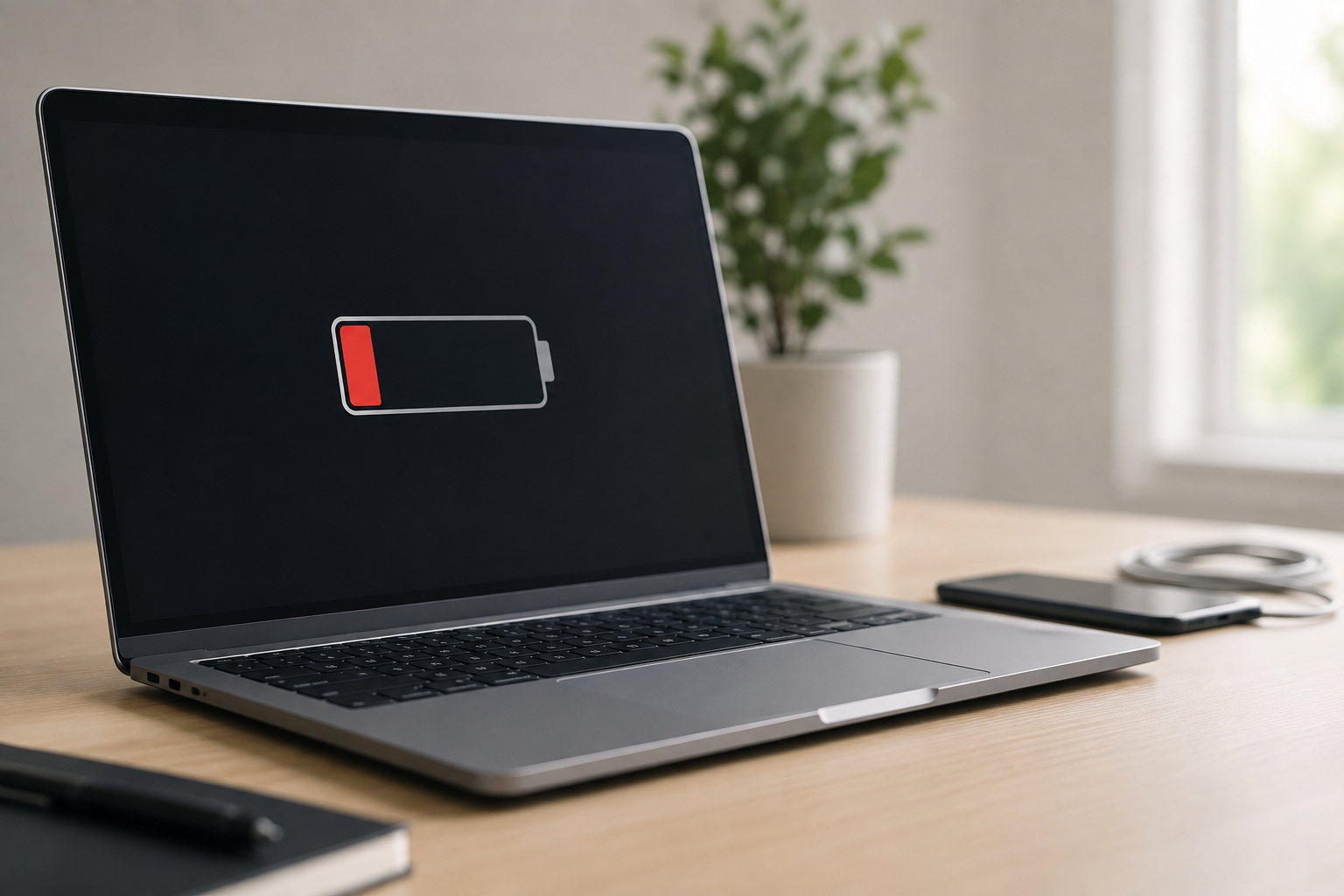
اگر باتری لپتاپ شما خیلی زودتر از گذشته خالی میشود، لزوماً به این معنی نیست که باتری خراب شده است. گاهی یک برنامه در پسزمینه، روشنایی زیاد نمایشگر، تنظیمات نامناسب مصرف انرژی یا حتی فعال بودن ارتباطات بیسیم میتواند مصرف باتری را افزایش دهد.
از طرف دیگر، باتریهای لپتاپ با گذشت زمان ظرفیت اولیه خود را از دست میدهند و ممکن است حتی پس از شارژ کامل، مدت زمان بسیار کمتری نسبت به گذشته کار کنند.
در این مقاله از ITJOO سراغ ۱۰ دلیل رایج خالی شدن سریع باتری لپتاپ میرویم و سپس روشهایی را بررسی میکنیم که میتوانند به کاهش مصرف انرژی و افزایش عمر مفید باتری کمک کنند.
چرا باتری لپتاپ زود خالی میشود؟
خالی شدن سریع باتری معمولاً یک علت واحد ندارد. میزان مصرف انرژی به عواملی مانند روشنایی نمایشگر، فعالیت پردازنده و گرافیک، برنامههای در حال اجرا، ارتباطات بیسیم، تنظیمات انرژی و وضعیت خود باتری بستگی دارد.
مایکروسافت نیز برای افزایش عمر باتری ویندوز، کاهش روشنایی، مدیریت برنامههای پسزمینه، استفاده از حالتهای صرفهجویی انرژی و تنظیم زمان خاموش شدن یا Sleep نمایشگر را پیشنهاد میکند.
بنابراین قبل از خرید باتری جدید، بهتر است ابتدا مشخص کنیم چه چیزی باعث مصرف غیرعادی انرژی میشود.
۱۰ علت رایج خالی شدن سریع باتری لپتاپ
۱. روشنایی زیاد صفحهنمایش
یکی از سادهترین مواردی که میتواند روی مصرف باتری تأثیر بگذارد، نمایشگر است.
اگر روشنایی لپتاپ همیشه روی مقدار بسیار بالا قرار داشته باشد، انرژی بیشتری مصرف میشود؛ مخصوصاً زمانی که لپتاپ برای مدت طولانی با باتری کار میکند.
اگر در محیط داخلی هستید، معمولاً نیازی به حداکثر روشنایی ندارید.
راهکار
روشنایی صفحه را متناسب با محیط تنظیم کنید و زمانی که به حداکثر روشنایی نیاز ندارید، آن را کاهش دهید.
همچنین بهتر است زمان خاموش شدن خودکار نمایشگر را کوتاهتر کنید. ویندوز این تنظیمات را در بخش Power & battery در اختیار کاربر قرار میدهد.
۲. برنامههای زیادی در پسزمینه فعال هستند
ممکن است تصور کنید فقط برنامهای که در حال استفاده از آن هستید انرژی مصرف میکند؛ اما بعضی برنامهها حتی زمانی که پنجره آنها را بستهاید، میتوانند فعالیتهایی در پسزمینه داشته باشند.
همگامسازی، دریافت اطلاعات، اعلانها و پردازشهای پسزمینه میتوانند مصرف انرژی را افزایش دهند.
مایکروسافت نیز پیشنهاد میکند فعالیت پسزمینه برنامههایی را که مصرف بالایی دارند مدیریت کنید.
چه کاری انجام دهیم؟
در ویندوز به تنظیمات باتری و مصرف انرژی بروید و بررسی کنید کدام برنامهها مصرف بیشتری دارند.
برنامههایی را که ضروری نیستند ببندید یا در صورت امکان فعالیت پسزمینه آنها را محدود کنید.
۳. تبهای زیاد مرورگر
مرورگر یکی از برنامههایی است که بسیاری از کاربران ساعتها باز نگه میدارند.
باز بودن تعداد زیادی تب، مخصوصاً زمانی که بعضی از آنها محتوای پویا، ویدئو، تبلیغات یا سرویسهای آنلاین فعال دارند، میتواند باعث افزایش فعالیت سیستم شود.
پیشنهاد
اگر تعداد زیادی تب باز دارید:
- تبهای غیرضروری را ببندید.
- صفحات بلااستفاده را نگه ندارید.
- افزونههای غیرضروری مرورگر را حذف کنید.
- هنگام استفاده از باتری، تعداد برنامهها و صفحات فعال را کاهش دهید.
هدف این نیست که هر بار فقط یک تب داشته باشید؛ بلکه باید فعالیتهای غیرضروری را حذف کنید.
۴. پردازنده یا کارت گرافیک تحت فشار است
وقتی CPU یا GPU دائماً درگیر پردازش سنگین باشد، مصرف انرژی نیز افزایش پیدا میکند.
برای مثال اجرای:
- بازیهای سنگین
- نرمافزارهای تدوین ویدئو
- رندر سهبعدی
- نرمافزارهای مهندسی
- پردازشهای سنگین
- بعضی برنامههای حرفهای
میتواند مصرف باتری را به شکل محسوسی افزایش دهد.
در چنین شرایطی کاهش روشنایی صفحه بهتنهایی مشکل را حل نمیکند؛ چون بخش قابل توجهی از انرژی صرف پردازش میشود.
راهکار
وقتی به عملکرد حداکثری نیاز ندارید، از حالتهای متعادل یا صرفهجویی انرژی استفاده کنید و برنامههای سنگین غیرضروری را ببندید.
۵. حالت مصرف انرژی روی عملکرد بالا قرار دارد
گاهی خود تنظیمات ویندوز باعث میشود سیستم بیشتر روی عملکرد تمرکز کند تا مصرف انرژی.
اگر لپتاپ همیشه در حالت عملکرد بالا کار کند، ممکن است در زمان استفاده با باتری انرژی بیشتری مصرف شود.
در ویندوز 11، بخش Power & battery شامل تنظیمات مرتبط با مصرف انرژی است و قابلیت Energy saver میتواند برای کاهش مصرف انرژی استفاده شود. در نسخههای جدید ویندوز 11، Energy saver جایگزین Battery saver قدیمیتر شده است.
پیشنهاد
برای کارهای روزمره مانند:
- وبگردی
- تایپ
- مطالعه
- تماشای فیلم
- کارهای اداری
لزومی ندارد همیشه از بالاترین سطح عملکرد استفاده کنید.
۶. Wi-Fi و Bluetooth همیشه فعال هستند
ارتباطات بیسیم نیز بخشی از مصرف انرژی لپتاپ هستند.
اگر به اینترنت یا Bluetooth نیاز ندارید، میتوانید آنها را غیرفعال کنید.
مایکروسافت نیز پیشنهاد میکند زمانی که به اینترنت، Bluetooth یا سایر ارتباطات بیسیم نیاز ندارید، از Airplane mode استفاده شود.
البته در استفاده معمول نیازی نیست دائماً Wi-Fi را خاموش و روشن کنید؛ این پیشنهاد بیشتر برای شرایطی است که واقعاً به ارتباطات بیسیم احتیاج ندارید.
۷. لپتاپ بیش از حد داغ میشود
گرما میتواند روی عملکرد و وضعیت باتری تأثیر منفی داشته باشد.
اگر لپتاپ هنگام کار:
- بیش از حد داغ میشود،
- فن دائماً با سرعت بالا کار میکند،
- عملکرد آن افت میکند،
- یا هنگام استفاده از باتری رفتار غیرعادی دارد،
بهتر است وضعیت سیستم خنککننده را بررسی کنید.
گردوغبار، مسدود شدن مسیرهای تهویه و قرار دادن لپتاپ روی سطوحی که ورودی هوا را مسدود میکنند میتوانند شرایط حرارتی را بدتر کنند.
نکته مهم
لپتاپ را هنگام استفاده روی سطوحی مانند:
- پتو
- تخت
- بالش
- پارچه ضخیم
قرار ندهید اگر باعث مسدود شدن مسیر تهویه دستگاه میشود.
۸. باتری لپتاپ فرسوده شده است
گاهی تمام تنظیمات سیستم درست هستند اما باتری واقعاً ظرفیت گذشته خود را ندارد.
باتری لپتاپ یک قطعه مصرفی است و با گذشت زمان ظرفیت قابل استفاده آن کاهش پیدا میکند.
در نتیجه ممکن است لپتاپ در ابتدا چندین ساعت کار کند اما بعد از مدتی، مدت زمان استفاده از هر بار شارژ به شکل محسوسی کمتر شود.
مایکروسافت نیز اشاره میکند که باتریهای بهشدت فرسوده ممکن است عمر بسیار کوتاهی داشته باشند و حتی در برخی موارد دچار تورم شوند.
اگر باتری متورم شده چه کنیم؟
اگر باتری لپتاپ باد کرده یا متورم شده است، استفاده از دستگاه را متوقف کنید.
باتری متورم میتواند خطر ایمنی داشته باشد و نباید آن را فشار داد، سوراخ کرد یا بهصورت خودسرانه باز کرد.
۹. نرمافزار یا فرآیندی در پسزمینه مشکل ایجاد کرده است
گاهی بعد از نصب یک نرمافزار یا ایجاد تغییر در سیستم، مصرف انرژی افزایش پیدا میکند.
اگر اخیراً متوجه شدهاید که باتری خیلی سریعتر از گذشته خالی میشود، بررسی کنید آیا برنامه جدیدی نصب کردهاید یا خیر.
همچنین یک Restart ساده گاهی میتواند مشکلات موقتی مربوط به فرآیندهای در حال اجرا را برطرف کند. مایکروسافت نیز Restart کردن سیستم را یکی از اقدامات پیشنهادی برای مشکلاتی که میتوانند عمر باتری را کاهش دهند معرفی میکند.
۱۰. زمان Sleep و خاموش شدن نمایشگر بیش از حد طولانی است
فرض کنید لپتاپ را روی میز رها میکنید اما نمایشگر تا مدت زیادی روشن باقی میماند.
در چنین شرایطی انرژی بدون اینکه واقعاً از لپتاپ استفاده کنید مصرف میشود.
یکی از سادهترین کارها این است که زمان خاموش شدن نمایشگر و رفتن سیستم به حالت Sleep را کاهش دهید.
ویندوز امکان تنظیم جداگانه این زمانها را در بخش تنظیمات Power & battery فراهم میکند.
از کجا بفهمیم کدام برنامه باتری را مصرف میکند؟
اگر لپتاپ شما ناگهان باتری را خیلی سریع خالی میکند، به جای حدس زدن بهتر است مصرف انرژی را بررسی کنید.
در ویندوز میتوانید از بخش تنظیمات باتری، وضعیت مصرف انرژی و برنامههای مرتبط را بررسی کنید.
این کار کمک میکند متوجه شوید مشکل از یک برنامه خاص است یا مصرف کلی سیستم افزایش پیدا کرده است.
چطور سلامت باتری لپتاپ را بررسی کنیم؟
اگر از Windows 11 استفاده میکنید، یک ابزار داخلی برای تهیه گزارش باتری وجود دارد.
مرحله اول
Command Prompt را با دسترسی Administrator باز کنید.
مرحله دوم
دستور زیر را وارد کنید:
powercfg /batteryreportمرحله سوم
پس از اجرای دستور، ویندوز یک فایل HTML مربوط به گزارش باتری ایجاد میکند و مسیر فایل را در Command Prompt نمایش میدهد.
با باز کردن این فایل میتوانید اطلاعاتی مانند ظرفیت طراحی باتری، ظرفیت شارژ کامل و اطلاعات مربوط به استفاده اخیر را بررسی کنید.
این روش به شما کمک میکند بفهمید آیا کاهش زمان شارژدهی احتمالاً به فرسودگی باتری مربوط است یا باید دنبال علت دیگری باشید.
Design Capacity و Full Charge Capacity چه تفاوتی دارند؟
در گزارش باتری، دو عبارت مهم وجود دارد:
Design Capacity
ظرفیتی است که باتری برای آن طراحی شده است.
Full Charge Capacity
ظرفیتی است که سیستم در حال حاضر برای شارژ کامل باتری گزارش میکند.
با گذشت زمان و فرسوده شدن باتری، ظرفیت شارژ کامل میتواند نسبت به ظرفیت طراحی کاهش پیدا کند. بنابراین مقایسه این دو مقدار میتواند یک تصویر کلی از وضعیت باتری ارائه دهد.
۱۲ راه برای افزایش عمر باتری لپتاپ
حالا که دلایل اصلی را شناختیم، سراغ راهکارهای عملی برویم.
۱. روشنایی نمایشگر را کاهش دهید
لازم نیست نمایشگر همیشه روی حداکثر روشنایی باشد.
۲. برنامههای غیرضروری را ببندید
هر برنامهای که بدون نیاز شما در حال اجراست میتواند بخشی از منابع سیستم را مصرف کند.
۳. فعالیت برنامههای پسزمینه را مدیریت کنید
برنامههایی را که مصرف بالایی دارند بررسی کنید و در صورت امکان فعالیت پسزمینه آنها را محدود کنید.
۴. از Energy saver استفاده کنید
هنگامی که به شارژ بیشتری نیاز دارید، Energy saver میتواند به کاهش مصرف انرژی کمک کند.
۵. زمان خاموش شدن نمایشگر را کاهش دهید
نمایشگر روشن در زمانی که از لپتاپ استفاده نمیکنید، فقط انرژی مصرف میکند.
۶. زمان Sleep را کوتاهتر کنید
اگر برای چند دقیقه از سیستم فاصله میگیرید، بهتر است لپتاپ سریعتر وارد حالت Sleep شود.
۷. در صورت عدم نیاز Wi-Fi و Bluetooth را خاموش کنید
این کار مخصوصاً زمانی مفید است که اصلاً به ارتباطات بیسیم احتیاج ندارید.
۸. سیستم را بیش از حد تحت فشار قرار ندهید
رندر، بازی و پردازشهای سنگین را زمانی انجام دهید که به آنها نیاز دارید.
۹. مسیرهای تهویه را مسدود نکنید
سیستم خنککننده باید بتواند هوای کافی دریافت و گرما را دفع کند.
۱۰. سیستمعامل و نرمافزارها را بهروز نگه دارید
بهروزرسانیها میتوانند مشکلات نرمافزاری و عملکردی را برطرف کنند و مایکروسافت نیز بهروز نگه داشتن سیستم را در توصیههای مرتبط با مدیریت باتری مطرح میکند.
۱۱. وقتی از لپتاپ استفاده نمیکنید، آن را Sleep کنید
اگر قرار نیست برای مدتی از دستگاه استفاده کنید، روشن گذاشتن آن ضرورتی ندارد.
۱۲. وضعیت باتری را هر چند وقت یکبار بررسی کنید
اگر شارژدهی دستگاه به شکل محسوسی کاهش یافته، با Battery Report وضعیت ظرفیت باتری را بررسی کنید.
آیا همیشه باید باتری لپتاپ را تا ۱۰۰ درصد شارژ کنیم؟
این سؤال پاسخ یکسانی برای تمام لپتاپها ندارد، چون سیاستهای شارژ و قابلیتهای مدیریت باتری میتوانند بین سازندگان و مدلها متفاوت باشند.
بنابراین اگر لپتاپ شما قابلیت مدیریت شارژ یا محدود کردن سطح شارژ را ارائه میدهد، بهتر است دستورالعمل سازنده همان مدل را بررسی کنید.
مهمتر از دنبال کردن یک عدد ثابت، این است که باتری را در شرایط نامناسب حرارتی قرار ندهید و از شارژر و تجهیزات سازگار استفاده کنید.
آیا استفاده از لپتاپ هنگام شارژ ضرر دارد؟
استفاده از لپتاپ در حالی که به برق متصل است، بهتنهایی به معنی خراب شدن باتری نیست.
مسئله مهمتر گرما، کیفیت شارژر و طراحی سیستم مدیریت باتری دستگاه است.
اگر هنگام استفاده سنگین، لپتاپ بیش از حد داغ میشود، بهتر است شرایط خنککاری را بررسی کنید.
چه زمانی باتری لپتاپ را تعویض کنیم؟
اگر با وجود کاهش مصرف انرژی و مدیریت تنظیمات، باتری همچنان برای مدت بسیار کوتاهی دوام میآورد، احتمال فرسودگی آن وجود دارد.
بهخصوص اگر Battery Report کاهش قابل توجه ظرفیت شارژ کامل نسبت به ظرفیت طراحی را نشان دهد، بررسی تخصصی باتری میتواند منطقی باشد.
اما اگر باتری متورم شده است، منتظر کاهش بیشتر شارژدهی نمانید و استفاده از آن را متوقف کنید.
جدول عیبیابی سریع
| مشکل | علت احتمالی | اولین کاری که باید انجام دهید |
|---|---|---|
| باتری ناگهان سریع خالی میشود | برنامه پسزمینه | مصرف برنامهها را بررسی کنید |
| صفحه همیشه روشن است | تنظیمات نمایشگر | روشنایی و Screen timeout را کاهش دهید |
| فن دائماً کار میکند | پردازش سنگین یا دما | Task Manager و وضعیت دما را بررسی کنید |
| لپتاپ خیلی داغ است | مشکل خنککاری | مسیر تهویه و فنها را بررسی کنید |
| باتری بعد از چند سال خیلی ضعیف شده | فرسودگی | Battery Report بگیرید |
| هنگام عدم استفاده شارژ کم میشود | Sleep نامناسب | زمان Sleep را کاهش دهید |
| Wi-Fi و Bluetooth همیشه روشن هستند | ارتباطات غیرضروری | در صورت عدم نیاز خاموش کنید |
| شارژ از ۱۰۰٪ خیلی سریع پایین میآید | ظرفیت باتری کاهش یافته | Full Charge Capacity را بررسی کنید |
اشتباهات رایج درباره باتری لپتاپ
اشتباه اول: «هرچه برنامه بیشتری ببندم، باتری سالمتر میشود»
بستن برنامههای غیرضروری میتواند مصرف لحظهای را کاهش دهد، اما به معنی افزایش دائمی سلامت شیمیایی باتری نیست.
اشتباه دوم: «اگر باتری سریع خالی میشود حتماً خراب است»
نه همیشه. ابتدا مصرف برنامهها، روشنایی، Power Mode و فعالیت سیستم را بررسی کنید.
اشتباه سوم: «باید همیشه لپتاپ را از شارژ جدا کنم»
این موضوع به مدل و طراحی سیستم مدیریت باتری بستگی دارد. توصیههای سازنده دستگاه خودتان را در اولویت قرار دهید.
اشتباه چهارم: «باتری ۱۰۰ درصد یعنی کاملاً سالم است»
نمایش ۱۰۰ درصد بهتنهایی اطلاعات کاملی درباره ظرفیت واقعی باتری ارائه نمیکند. Battery Report اطلاعات دقیقتری درباره ظرفیت طراحی و ظرفیت شارژ کامل در اختیار شما قرار میدهد.
جمعبندی
خالی شدن سریع باتری لپتاپ همیشه به معنی خراب شدن باتری نیست.
گاهی یک برنامه پرمصرف، روشنایی زیاد نمایشگر، فعالیتهای پسزمینه، Power Mode نامناسب یا حتی زمان طولانی روشن ماندن صفحهنمایش دلیل اصلی است.
بهترین روش این است که قبل از خرید باتری جدید، ابتدا مصرف انرژی سیستم را بررسی کنید.
اگر مشکل با تنظیمات و مدیریت برنامهها برطرف نشد، سراغ بررسی سلامت باتری بروید. در ویندوز 11 میتوانید با دستور powercfg /batteryreport یک گزارش کامل از وضعیت باتری ایجاد کنید و ظرفیت فعلی آن را با ظرفیت طراحی مقایسه کنید.
در نهایت، اگر باتری بهشدت فرسوده یا متورم شده باشد، دیگر تغییر تنظیمات نرمافزاری راهحل اصلی نیست و باید باتری توسط فرد متخصص بررسی و در صورت نیاز تعویض شود.
پس قبل از اینکه برای خرید باتری جدید هزینه کنید، اول مطمئن شوید مشکل واقعاً از خود باتری است.
برنامههای پسزمینه، روشنایی زیاد، پردازش سنگین، تنظیمات مصرف انرژی، ارتباطات بیسیم و فرسودگی باتری از دلایل رایج هستند.
در ویندوز میتوانید با دستور powercfg /batteryreport گزارش باتری ایجاد کنید و ظرفیت طراحی و ظرفیت شارژ کامل را مقایسه کنید.
بله، کاهش روشنایی نمایشگر یکی از تنظیماتی است که مایکروسافت برای افزایش زمان استفاده از باتری پیشنهاد میکند.
وقتی به ارتباط بیسیم نیاز ندارید، خاموش کردن آن میتواند بخشی از مصرف انرژی را کاهش دهد و مایکروسافت نیز استفاده از Airplane mode را در چنین شرایطی پیشنهاد میکند.
استفاده از لپتاپ هنگام اتصال به برق بهتنهایی به معنی آسیب به باتری نیست؛ اما گرمای زیاد و شرایط نامناسب میتواند مسئلهساز باشد.
وقتی شارژدهی به شکل محسوسی کاهش یافته و گزارش باتری نیز کاهش ظرفیت را نشان میدهد، تعویض باتری میتواند مطرح شود. باتری متورم نیز باید فوراً از چرخه استفاده خارج شود.