

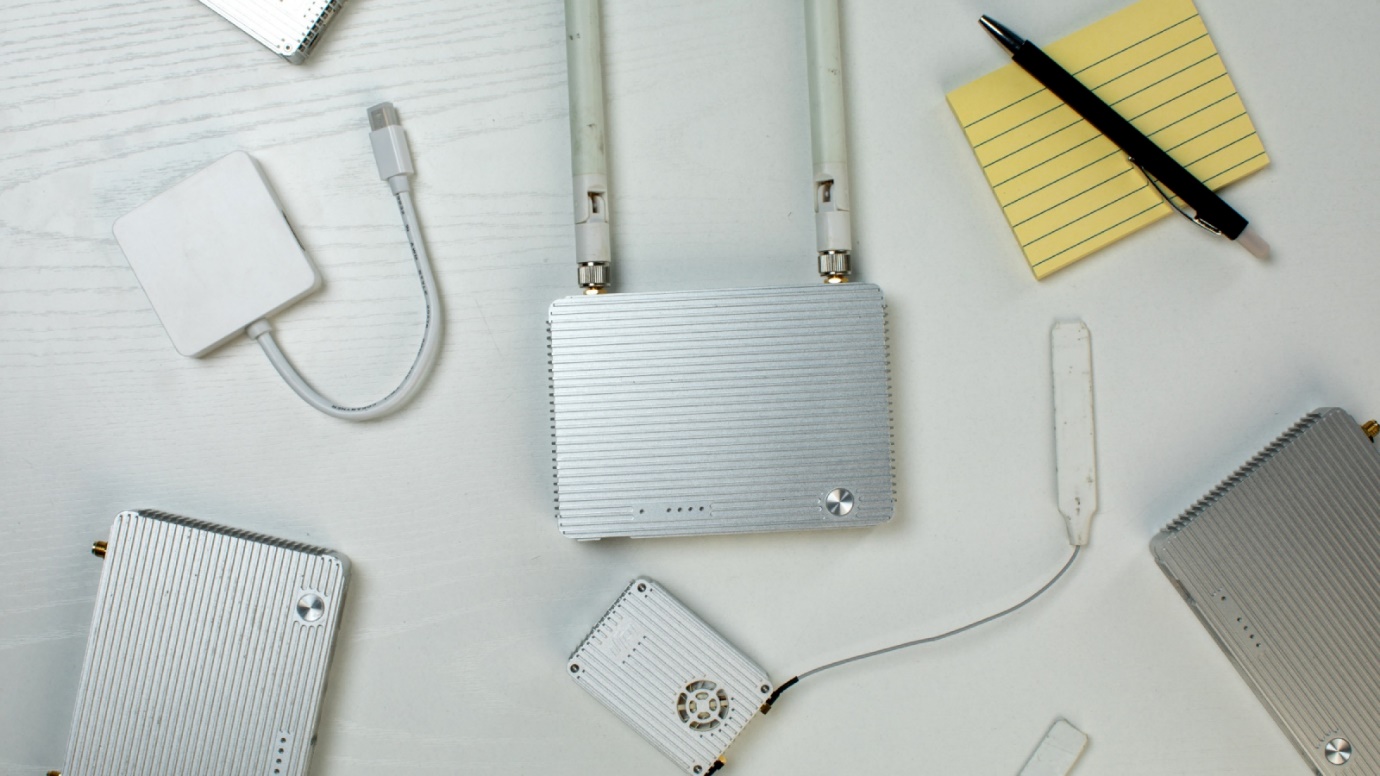
احتمالاً برای شما هم پیش آمده که مودم روشن باشد، وایفای فعال باشد اما اینترنت وصل نشود. این تجربه اغلب باعث سردرگمی و نگرانی کاربران میشود، زیرا دلایل مختلفی میتواند باعث ایجاد مشکل شود. دلیل وصل نشدن اینترنت مودم معمولاً شامل مشکلات سختافزاری مانند کابلهای معیوب یا شل، مشکلات نرمافزاری، تنظیمات نادرست مودم، یا حتی قطعی سرویسدهنده اینترنت (ISP) است.
دلیل وصل نشدن اینترنت مودم چیست؟
مودم شما ممکن است روشن باشد و حتی وایفای کار کند، اما اینترنت وصل نشود. این مشکل میتواند دلایل متعددی داشته باشد؛ از مشکلات ساده کابل و اتصالات گرفته تا تنظیمات نادرست، ناسازگاری مودم با استانداردهای جدید، یا قطعی سرویسدهنده اینترنت (ISP). قبل از هر اقدامی، بررسی اولیه شامل بررسی کابلها، چراغهای مودم و اتصال روی دستگاههای مختلف ضروری است.
در ادامه، راهکارهای حرفهای و عملی برای حل این مشکل را بررسی خواهیم کرد تا بتوانید اتصال اینترنت مودم خود را به سرعت و به شکل پایدار بازیابی کنید.
بررسیهای اولیه و اتصالات
اولین قدم در عیبیابی مشکل اتصال اینترنت، بررسی دقیق اتصالات مودم است. بسیاری از اختلالات ناشی از کابلهای شل یا معیوب است که مانع برقراری اتصال صحیح میشوند. برای اطمینان از عملکرد صحیح مودم، مراحل زیر را انجام دهید:
- بررسی کابلها:
- مطمئن شوید کابل تلفن و کابل شبکه (Ethernet) به درستی و محکم به مودم و پریز متصل شده باشند.
- حتی یک اتصال شل یا آسیبدیده میتواند باعث قطع اینترنت شود.
- ریستارت مودم:
- مودم را از برق جدا کنید و چند ثانیه صبر کنید.
- دوباره مودم را به برق وصل کنید تا حافظه داخلی و مشکلات نرمافزاری احتمالی برطرف شود.
- این کار به مودم اجازه میدهد تنظیمات داخلی خود را بازنشانی کرده و اتصال پایدار ایجاد کند.
- بررسی چراغهای مودم:
- چراغ Power باید روشن باشد و چراغ اینترنت (WAN) نشان دهد که اتصال برقرار است.
- اگر چراغ اینترنت خاموش یا قرمز باشد، مشکل میتواند از خط تلفن، کابلها یا تنظیمات مودم باشد.
- بررسی بسته اینترنت:
- مطمئن شوید حجم اینترنت شما تمام نشده باشد.
تنظیمات و نرمافزار
بعد از بررسی اتصالات و ریستارت مودم، گام بعدی بررسی تنظیمات مودم است. بسیاری از مشکلات اتصال اینترنت ناشی از تنظیمات نادرست یا قدیمی مودم است. برای رفع این مشکلات، مراحل زیر را دنبال کنید:
- ورود به پنل مودم:
- با وارد کردن آدرس IP مودم خود (مانند 192.168.1.1) در مرورگر، وارد پنل مدیریتی شوید.
- این پنل مرکز کنترل مودم است و دسترسی به تنظیمات اتصال اینترنت و شبکه وایفای را فراهم میکند.
- بررسی تنظیمات PPPoE:
- مطمئن شوید نام کاربری و رمز عبور دریافتی از ارائهدهنده اینترنت به درستی وارد شده باشند.
- وارد کردن اشتباه این اطلاعات رایجترین دلیل عدم اتصال اینترنت است.
- بروزرسانی درایور کارت شبکه:
- کامپیوتر یا لپتاپ شما برای شناسایی شبکه نیاز به درایور بهروز دارد.
- درایور کارت شبکه را آپدیت کنید تا تداخل نرمافزاری برطرف شود.
- غیرفعال کردن موقت فایروال و آنتیویروس:
- گاهی اوقات فایروال یا نرمافزارهای امنیتی مانع اتصال مودم میشوند.
- برای بررسی، موقتاً آنها را غیرفعال کرده و اتصال اینترنت را تست کنید.
- تغییر کانال وایفای مودم:
- اگر شبکه وایفای شما کند یا دائم قطع و وصل میشود،
تغییر کانال وایفای به 1، 6 یا 11 میتواند مشکل را حل کند.
- اگر شبکه وایفای شما کند یا دائم قطع و وصل میشود،
بسته به مدل مودم شما، تنظیمات و روشهای پیکربندی متفاوت است. به عنوان مثال، در مودم ای دی اس ال معمولاً نیاز است تنظیمات اتصال PPPoE به دقت وارد شود و کانال وایفای برای ایجاد اتصال پایدار بررسی شود. در برخی مدلهای دیگر، گزینههای اضافی مانند VLAN یا تنظیمات امنیتی پیشرفته ممکن است وجود داشته باشد که بدون رعایت آنها اتصال اینترنت به درستی برقرار نمیشود.

مشکلات خط تلفن یا سرویس ISP
گاهی اوقات علت اینکه چرا مودم اینترنت ندارد، نه به مودم و تجهیزات شما، بلکه مشکلات مرتبط با خط تلفن یا سرویسدهنده اینترنت (ISP) است. برای شناسایی و رفع این مشکلات، مراحل زیر توصیه میشود:
- بررسی سلامت خط تلفن:
- اگر از مودم ADSL استفاده میکنید، مطمئن شوید خط تلفن شما سالم و بدون نویز است.
- اسپلیتر خط تلفن باید به درستی نصب شده باشد،
تا تلفن و مودم بتوانند همزمان بدون تداخل کار کنند. - در صورت مشاهده نویز یا قطع و وصل شدن خط،
با شرکت تلفن تماس بگیرید تا مشکل خط بررسی شود.
- تست سرویس اینترنت منطقهای:
- ممکن است مشکل تنها مربوط به منطقه شما باشد و
سایر کاربران نیز با قطعی اینترنت مواجه باشند. - بررسی سایتهای اطلاعرسانی وضعیت شبکه یا
تماس با پشتیبانی ISP میتواند این موضوع را روشن کند.
- ممکن است مشکل تنها مربوط به منطقه شما باشد و
- تماس با پشتیبانی ISP:
- اگر تمام مراحل عیبیابی مودم و کابلها را انجام دادهاید
و هنوز اینترنت وصل نمیشود، بهترین راه تماس با پشتیبانی ISP است. - کارشناسان ISP میتوانند وضعیت سرویس، اتصال مودم و تنظیمات خط را بررسی کنند؛
در صورت نیاز، تنظیمات را از سمت سرور اصلاح نمایند.
- اگر تمام مراحل عیبیابی مودم و کابلها را انجام دادهاید
مشکلات پیشرفته در صورت روشن بودن وایفای ولی بدون اینترنت
گاهی ممکن است وایفای روشن باشد و دستگاه شما به شبکه متصل شود، اما مرورگر یا برنامههای اینترنتی کار نکنند. این حالت معمولاً به مشکلات پیشرفته نرمافزاری، تنظیمات DNS یا ناسازگاری مودم مربوط میشود. برای حل این مشکل، مراحل زیر توصیه میشود:
- تغییر تنظیمات DNS:
- استفاده از DNS عمومی مانند DNS گوگل (8.8.8.8 و 8.8.4.4) اغلب باعث برطرف شدن مشکلات اتصال میشود.
- این کار به کامپیوتر یا موبایل کمک میکند که مسیر دسترسی به سایتها را سریعتر و بدون مشکل پیدا کند.
- اجرای دستورات CMD:
- دستوراتی مانند ipconfig /flushdns در ویندوز میتواند کش DNS را پاک کند و مشکلات اتصال اینترنت را رفع نماید.
- سایر دستورات شبکه مانند ipconfig /release و ipconfig /renew نیز در بازنشانی آدرس IP مفید هستند.
- بررسی سختافزار مودم:
- در برخی مواقع، مشکل اتصال اینترنت ناشی از مودم قدیمی یا ناسازگار است. این مشکل معمولاً زمانی رخ میدهد که مودم شما از استانداردهای جدید وایفای پشتیبانی نکند یا فریمور آن به روز نباشد. انتخاب مودم مناسب اهمیت ویژهای دارد؛ با بررسی قیمت مودم در تکنولایف میتوانید بهترین گزینه را با توجه به بودجه و نیاز شبکه خود انتخاب کنید.
ارتقای مودم و روتر
گاهی اوقات علت وصل نشدن اینترنت یا مشکلات مکرر وایفای به قدیمی بودن مودم یا روتر برمیگردد. ارتقای تجهیزات شبکه میتواند کیفیت اتصال و سرعت اینترنت شما را به شکل قابل توجهی بهبود دهد. برای این کار، مراحل زیر توصیه میشود:
- بررسی استانداردهای وایفای:
- استانداردهای وایفای از 802.11b تا 802.11ax (Wi-Fi 6) توسعه یافتهاند.
- اگر مودم یا روتر شما قدیمی است، ممکن است با دستگاههای جدید سازگار نباشد.
- انتخاب مودم و روتر بهروز:
- هنگام خرید تجهیزات جدید، علاوه بر سرعت و پوششدهی وایفای، به پشتیبانی از استانداردهای امنیتی و اتصال پایدار نیز توجه کنید.
- بررسی مودم های حرفه ای تر و مناسب مانند مودم دی لینک D-link که یکی از برند های حرفه ای می باشد.
تست کابل اترنت
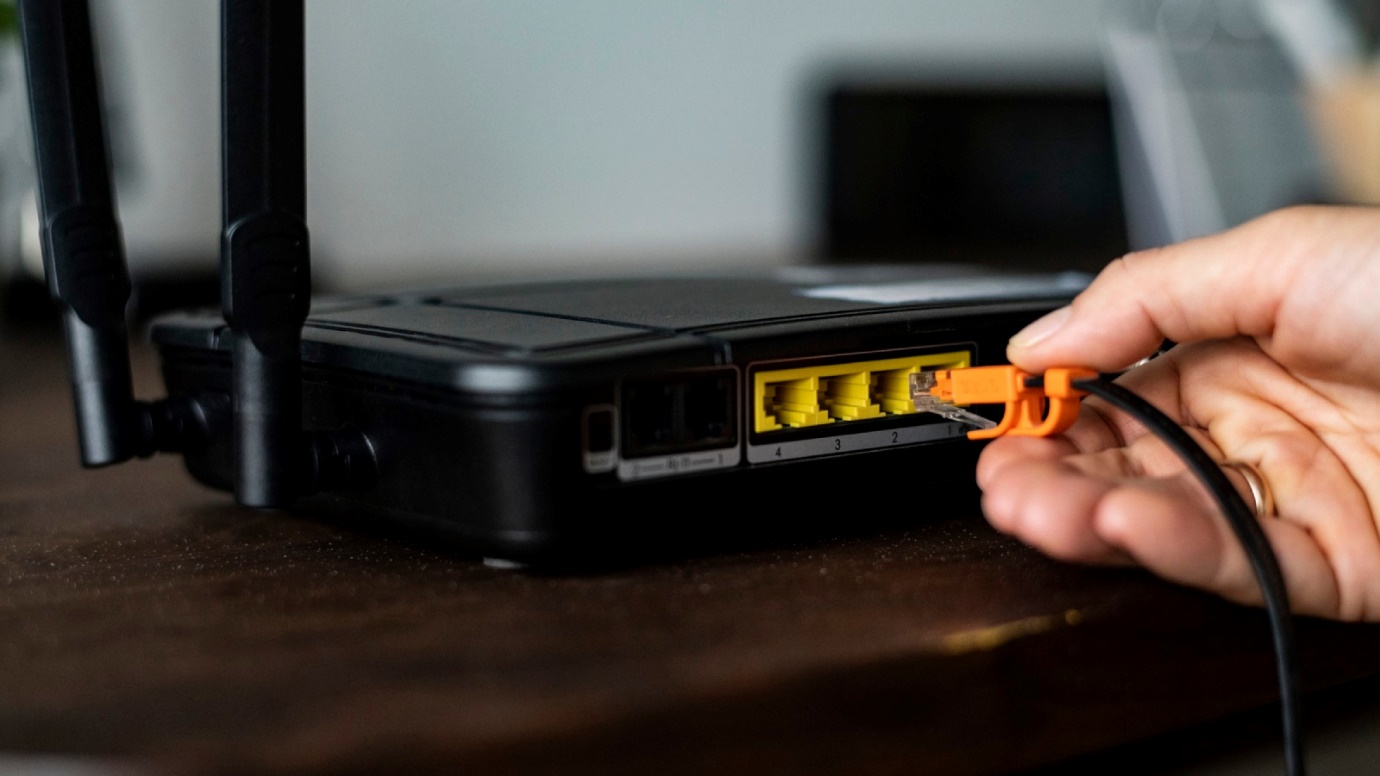
یکی از رایج ترین دلایل وصل نشدن اینترنت، مشکل در کابل اترنت است. کابلهای معیوب یا کیفیت پایین میتوانند مانع برقراری اتصال پایدار شوند. برای اطمینان از سلامت کابلها، مراحل زیر توصیه میشود:
- بررسی اتصال فیزیکی کابل:
- مطمئن شوید هر دو سر کابل به درستی به مودم و دستگاه متصل شده باشد.
- کابل شل یا نیمه وصل میتواند باعث قطع موقت یا دائمی اینترنت شود.
- استفاده از کابل جایگزین:
- اگر کابل اضافی دارید، آن را جایگزین کابل فعلی کنید و عملکرد اینترنت را بررسی کنید.
- بررسی آسیب فیزیکی کابل:
- کابل را از نظر خم شدگی شدید، بریدگی یا قطعی داخلی بررسی کنید.
- انتخاب کابل با کیفیت مناسب:
- استفاده از کابلهای CAT5e یا CAT6 کیفیت و سرعت اتصال بهتری فراهم میکند.
بازنشانی مودم به تنظیمات کارخانه
اگر پس از انجام تمام مراحل عیبیابی هنوز اتصال اینترنت برقرار نیست، بازنشانی مودم به تنظیمات کارخانه میتواند راهحل نهایی باشد. این کار با پاک کردن تمامی تنظیمات قبلی، به مودم اجازه میدهد از ابتدا پیکربندی شود و مشکلات نرمافزاری یا تنظیمات نادرست برطرف گردد. برای این کار دکمه کوچک Reset روی مودم را با استفاده از یک سنجاق یا قلم نازک به مدت ۱۰ تا ۳۰ ثانیه نگه دارید تا چراغها چشمک زده و فرایند بازنشانی انجام شود، سپس مودم را از برق جدا کرده و دوباره وصل کنید.
از راهاندازی، باید نام کاربری و رمز عبور اینترنت، وایفای و سایر تنظیمات ضروری را دوباره وارد کنید و اتصال را روی دستگاههای مختلف تست نمایید. بازنشانی مودم معمولاً دلیل اصلی اینکه چرا مودم به اینترنت وصل نمیشه را برطرف میکند و راهکاری موثر برای رفع مشکلات پیچیده اتصال اینترنت است.
جمعبندی
وصل نشدن اینترنت مودم میتواند دلایل متعددی داشته باشد که از مشکلات ساده فیزیکی مانند کابلهای شل یا آسیب دیده گرفته تا مشکلات پیچیده نرمافزاری، تنظیمات نادرست و ناسازگاری مودم با استانداردهای جدید متغیر است. بعد از تمامی موارد اگر مشکل ادامه داشته باشد، تماس با پشتیبانی سرویسدهنده اینترنت (ISP) بهترین گزینه است تا علت دقیق مشکل شناسایی و رفع شود. رعایت این مراحل ساده اما دقیق، اطمینان میدهد که شبکه شما پایدار و اینترنت بدون قطعی در دسترس باشد.